Права доступа
Вкладка Права позволяет гибко управлять тем, какие действия менеджеры могут выполнять с рассрочками и оплатами в сделках.
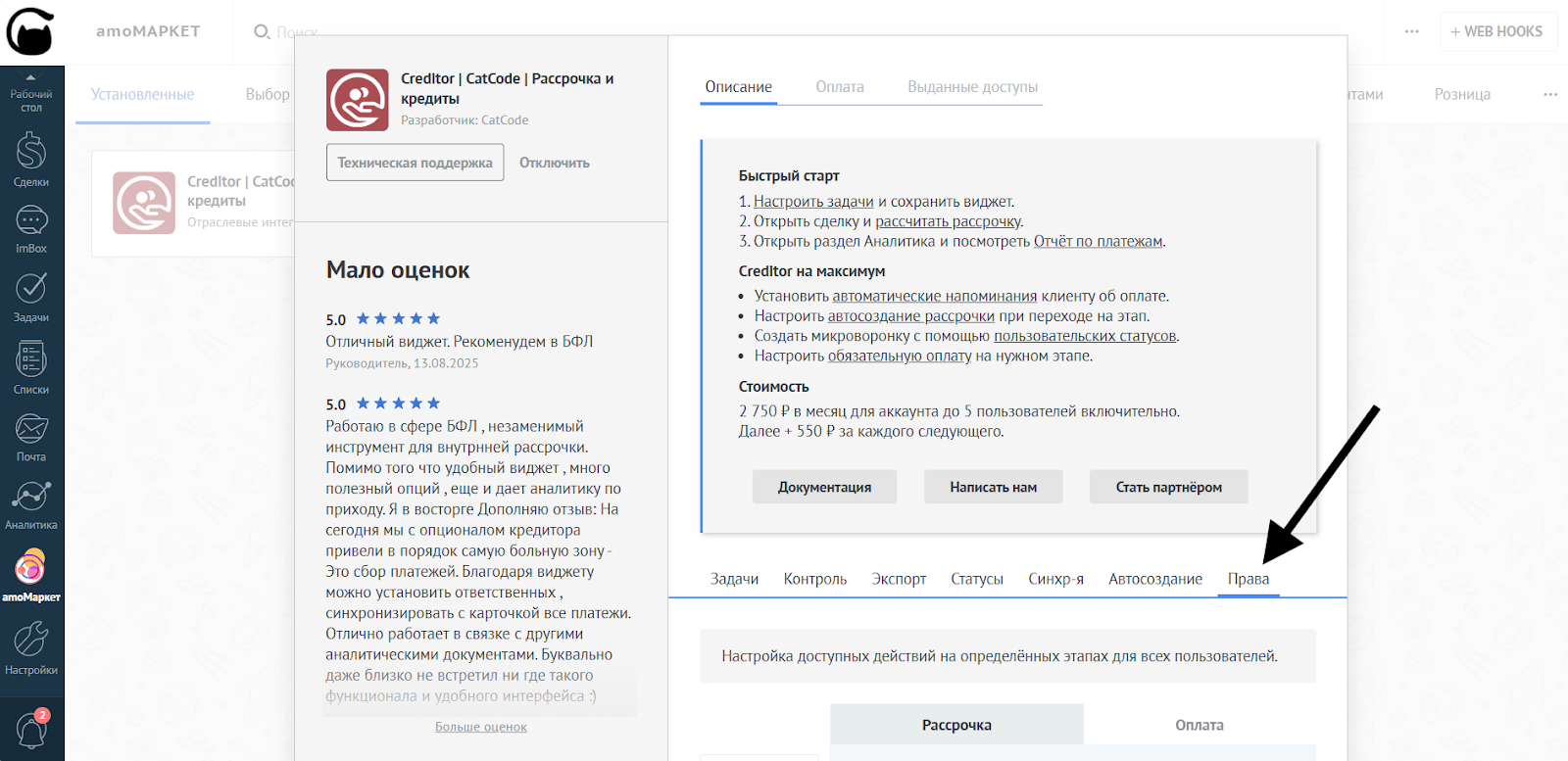
- Откройте в настройках виджета вкладку «Права»:
- Выберите сущность — для этого кликните по вкладке Рассрочка или Оплата:
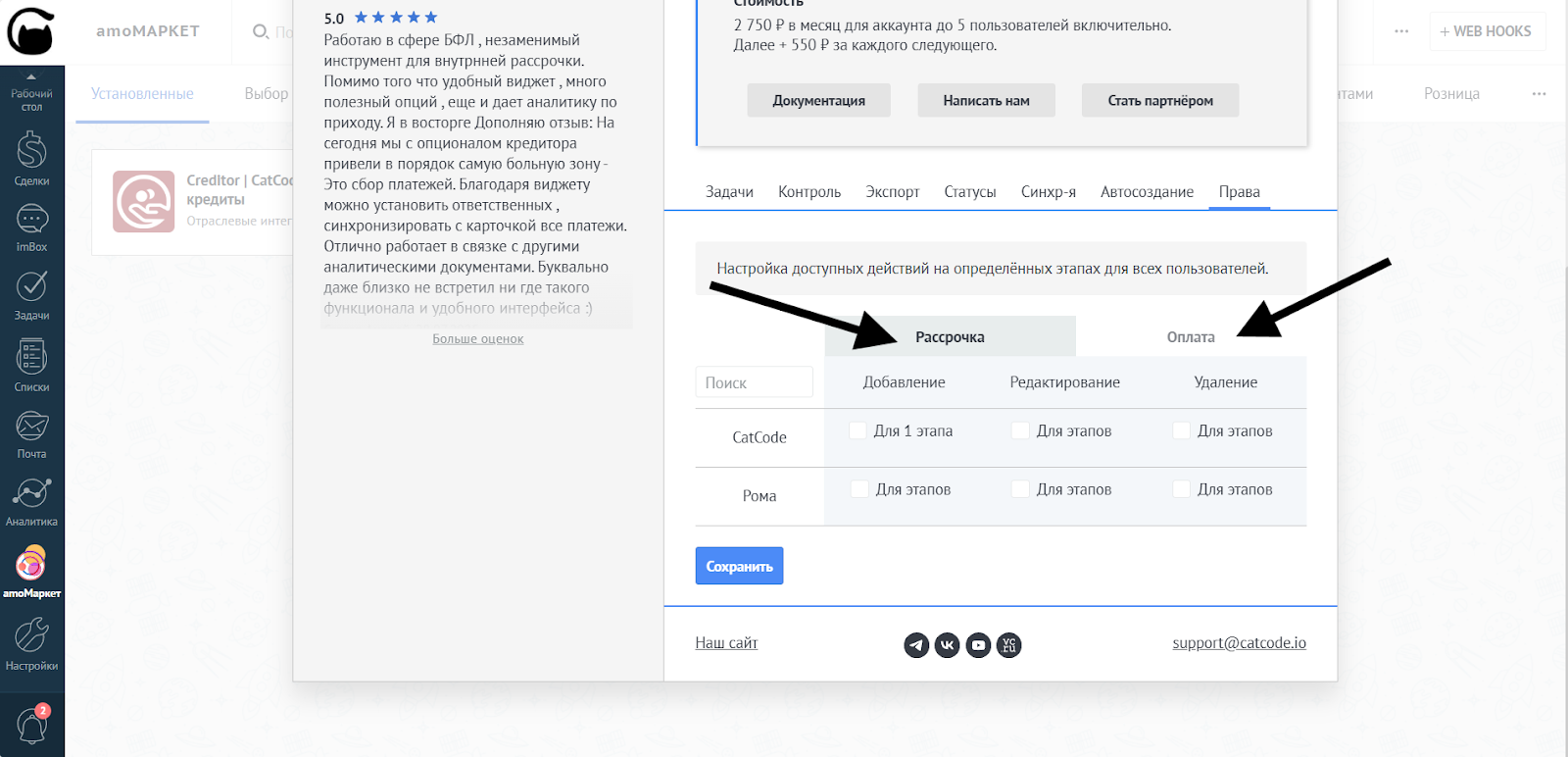
Данные вкладки позволяют настраивать доступ отдельно к действиям с рассрочкой и оплатами по рассрочке.
- Найдите среди списка сотрудников нужного или воспользуйтесь строкой поиска:
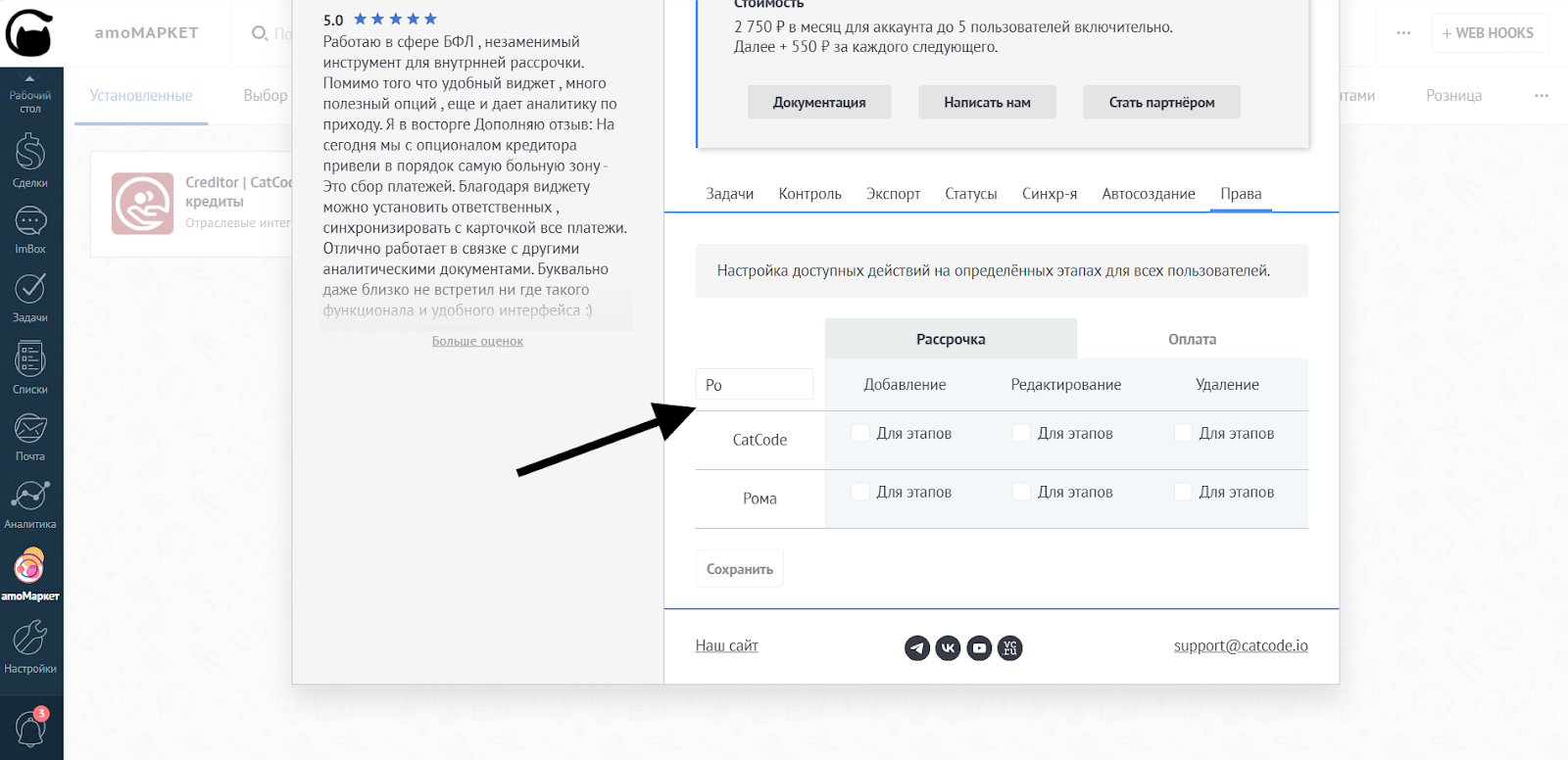
- Теперь найдите колонку с нужным действием (Добавление, Редактирование, Удаление) для выбранного менеджера:
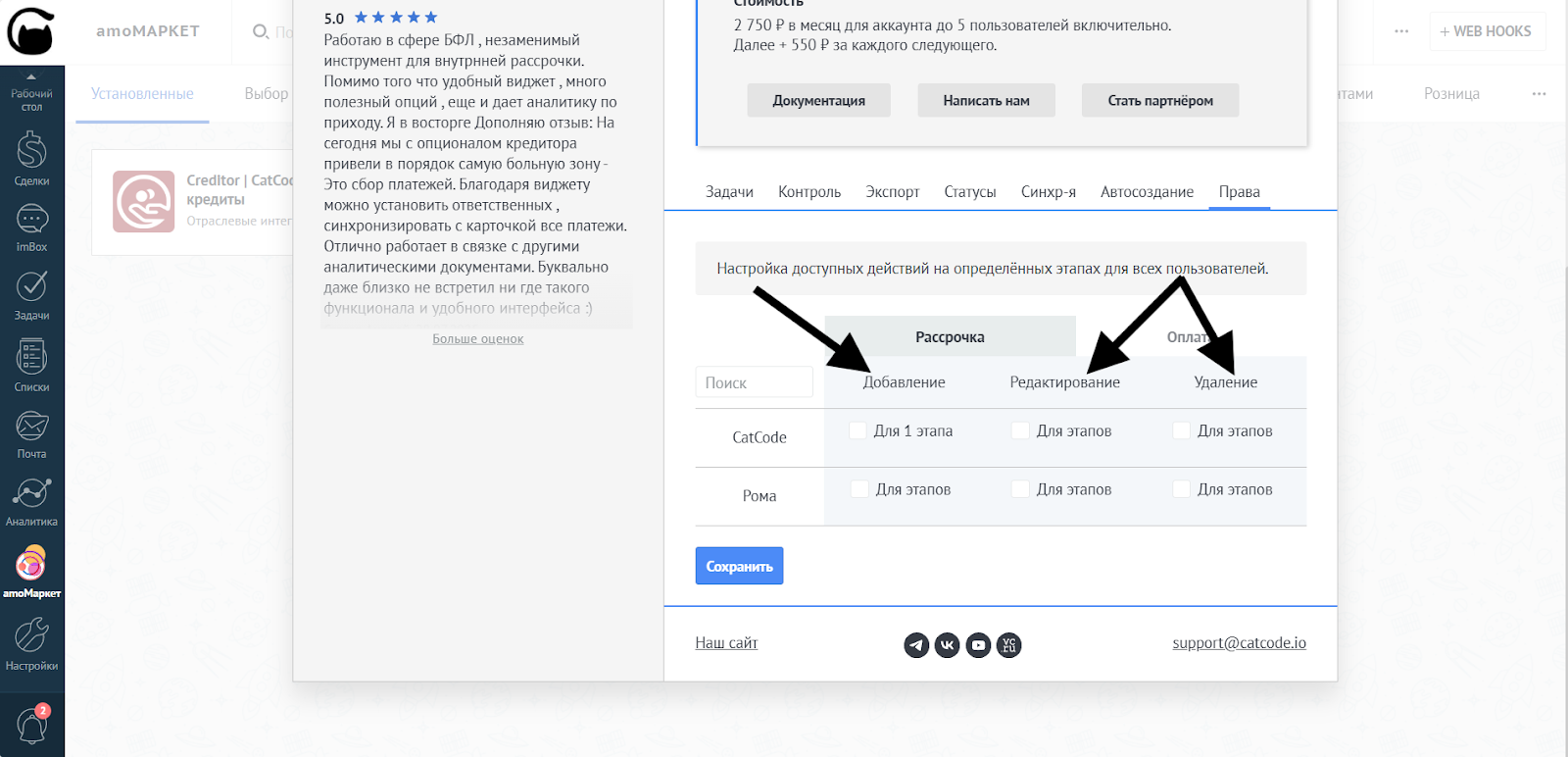
- Кликните по чекбоксу (он находится на пересечении менеджера и действия):
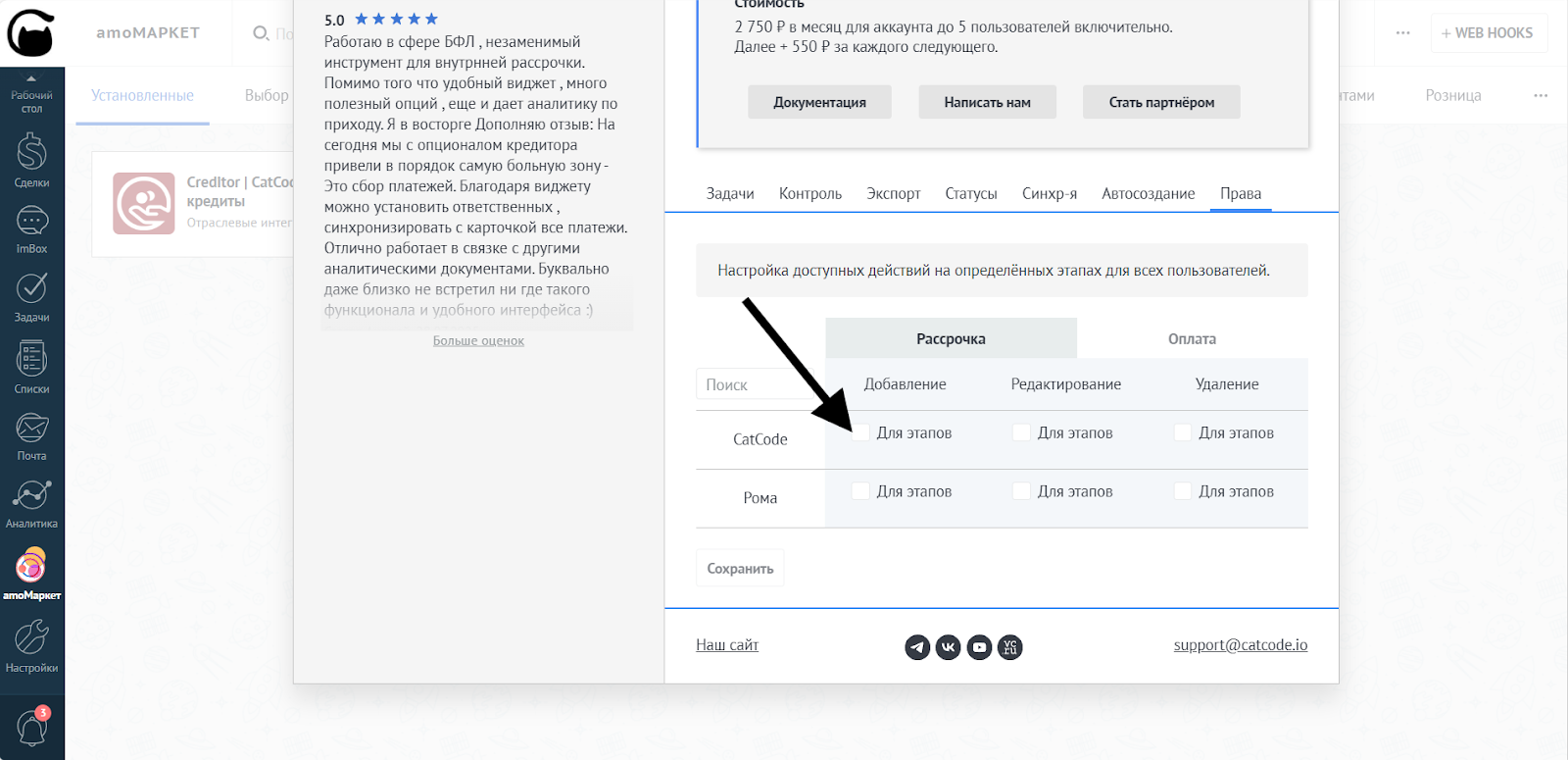
- Откроется дропдаун со списком воронок и статусов, на которых данному менеджеру РАЗРЕШЕНО выполнять выбранное действие. Выберите нужные статусы и воронки:

Если отмечен хотя бы один статус в какой-либо воронке, значит, менеджер сможет выполнять действие только в выбранном статусе и только в выбранной воронке.
Во всех других воронках/статусах действие будет полностью недоступно. Выбранных статусов может быть несколько.
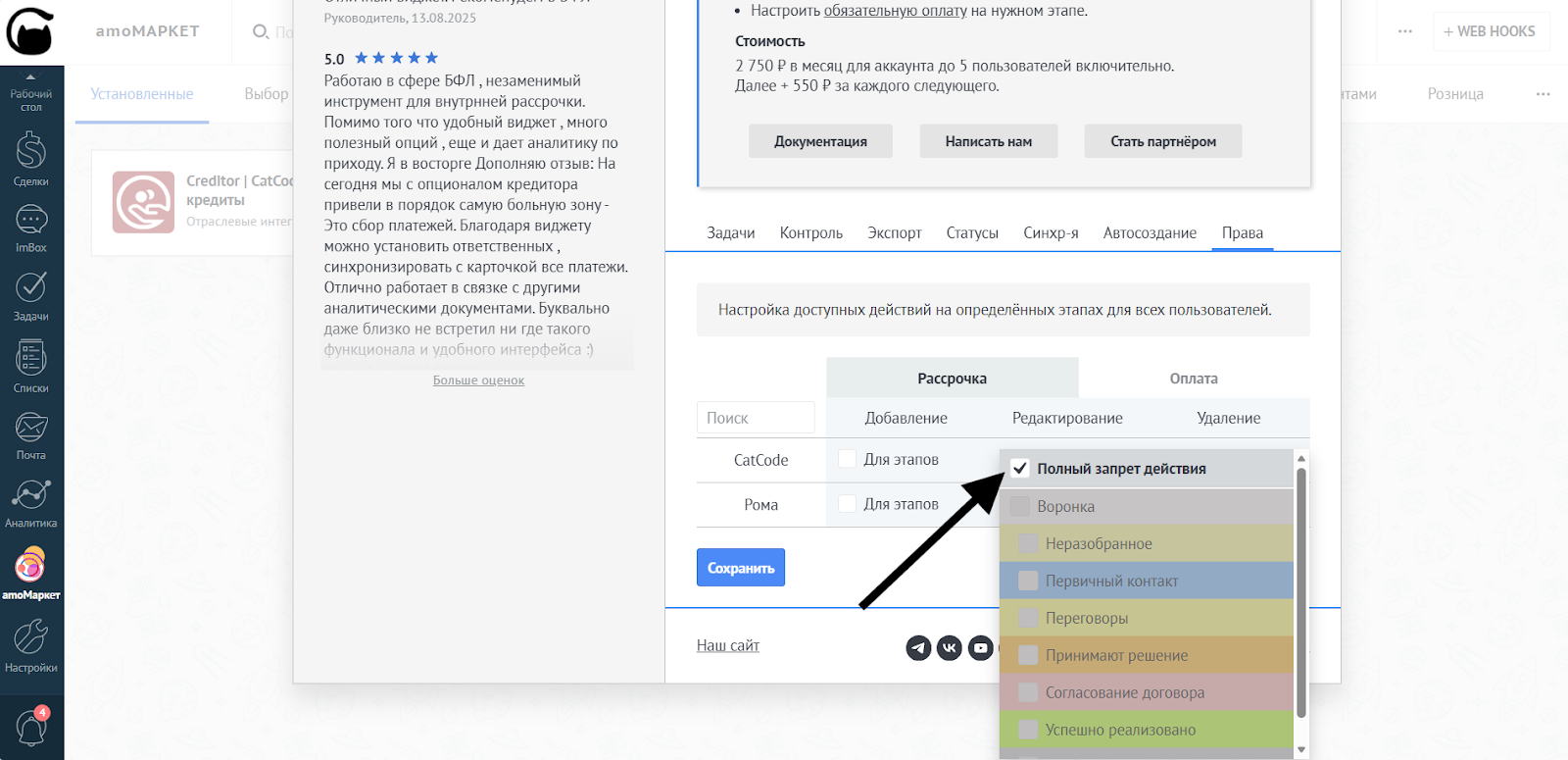
- Если кликнуть на Полный запрет действия, тогда менеджер не сможет добавлять/редактировать/удалять рассрочку или оплату ни в одном из статусов сделки:
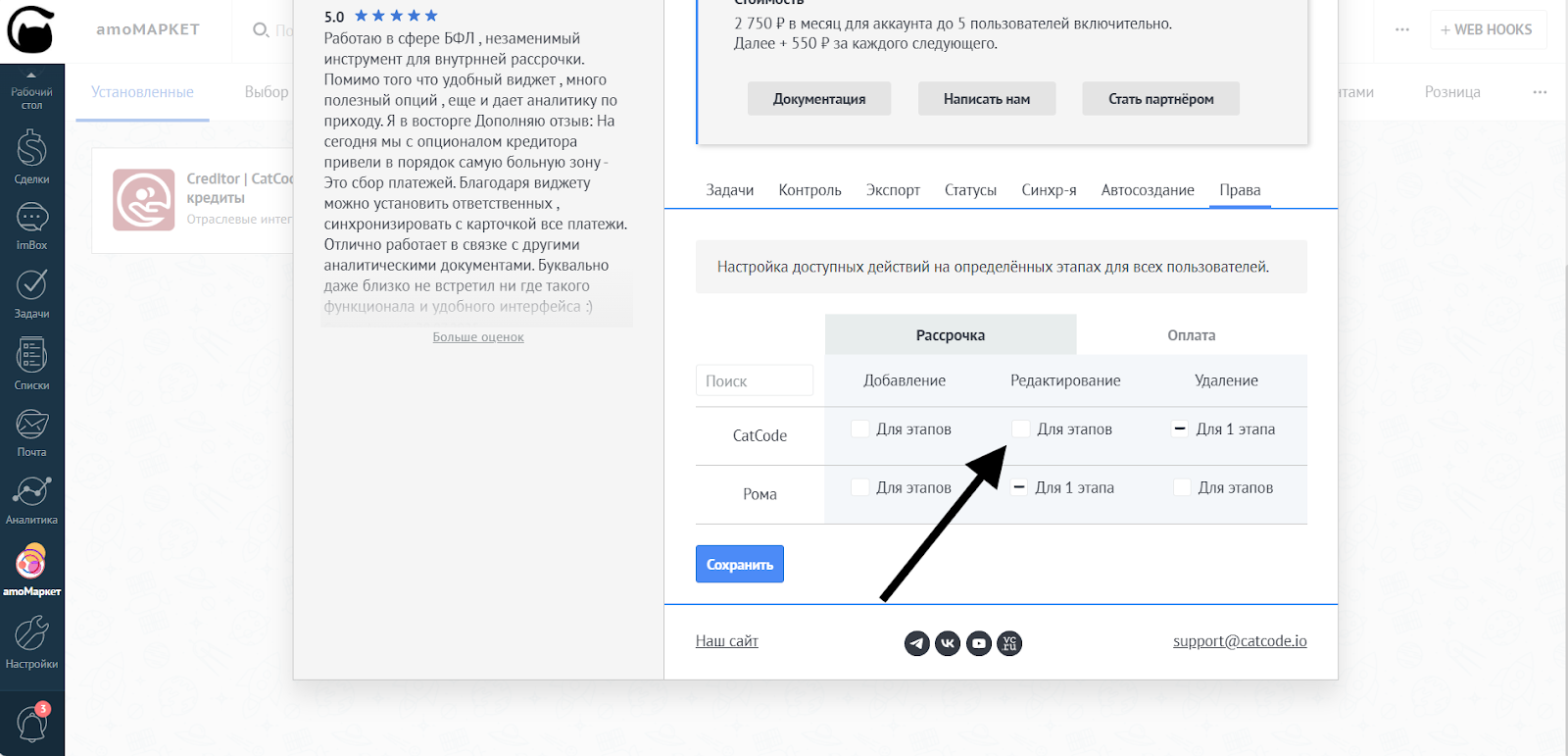
- Если вы не выбрали ни одной воронки/статуса и не отметили чекбокс на пересечении действия и менеджера, то для данного менеджера доступны все действия на всех этапах воронки. Это режим «без ограничений»:
- Нажмите на кнопку «Сохранить», чтобы применить настройки:
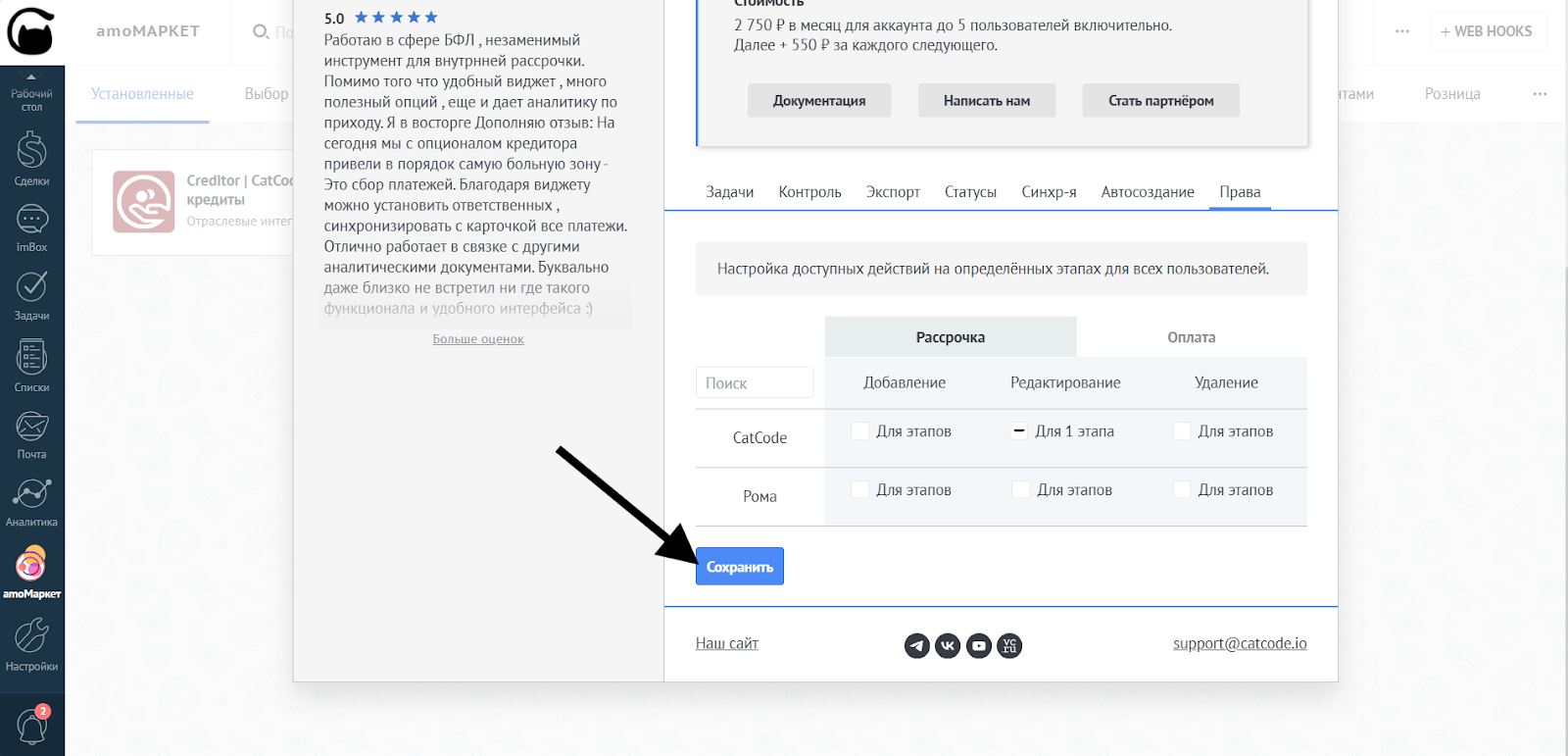
- Откройте сделку с нужным статусом — убедитесь, что кнопка или иконка действия активна. Например, если для менеджера разрешено добавлять рассрочку ТОЛЬКО в статусе «Переговоры», то в сделке со статусом «Переговоры» он увидит кнопку «Добавить рассрочку» — она активна:
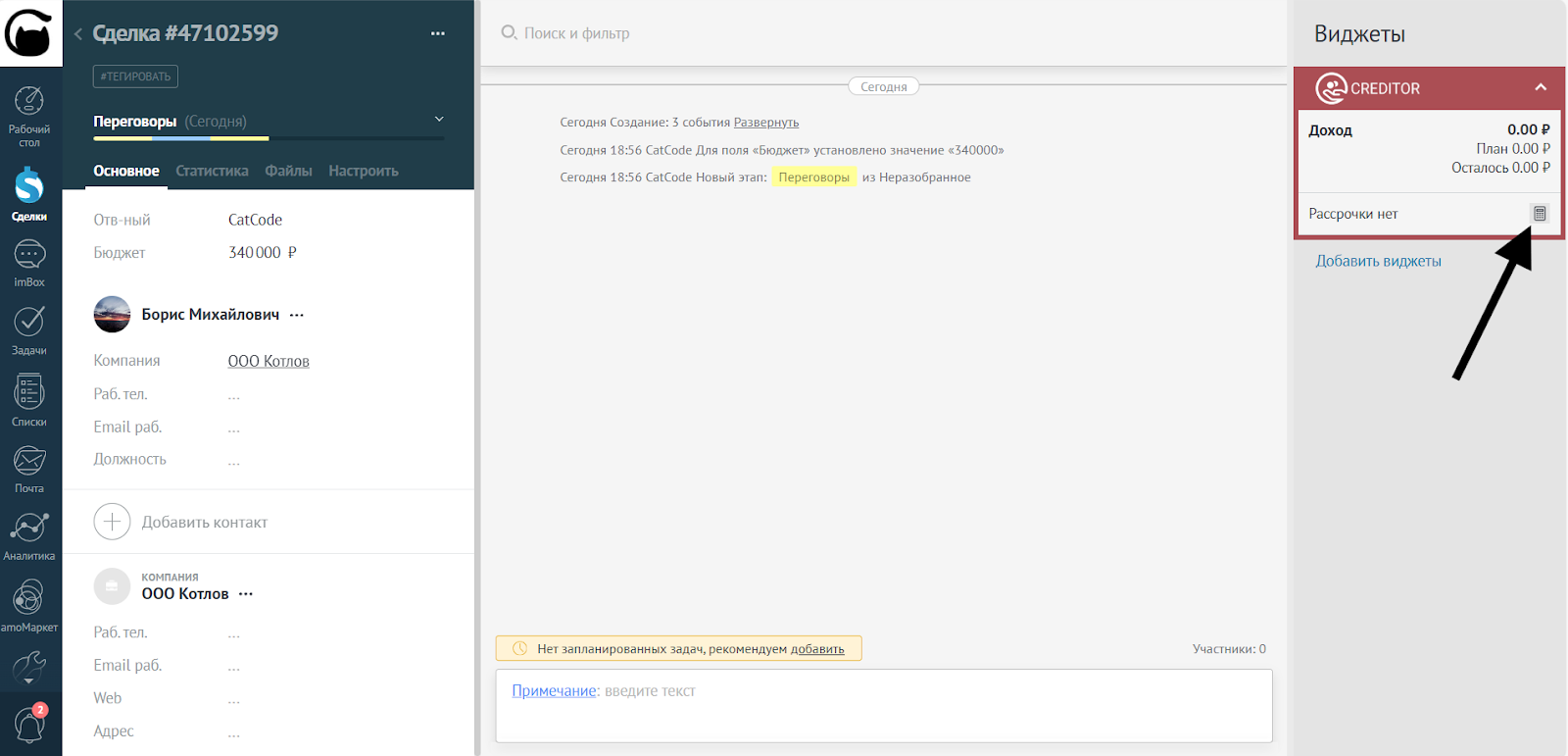
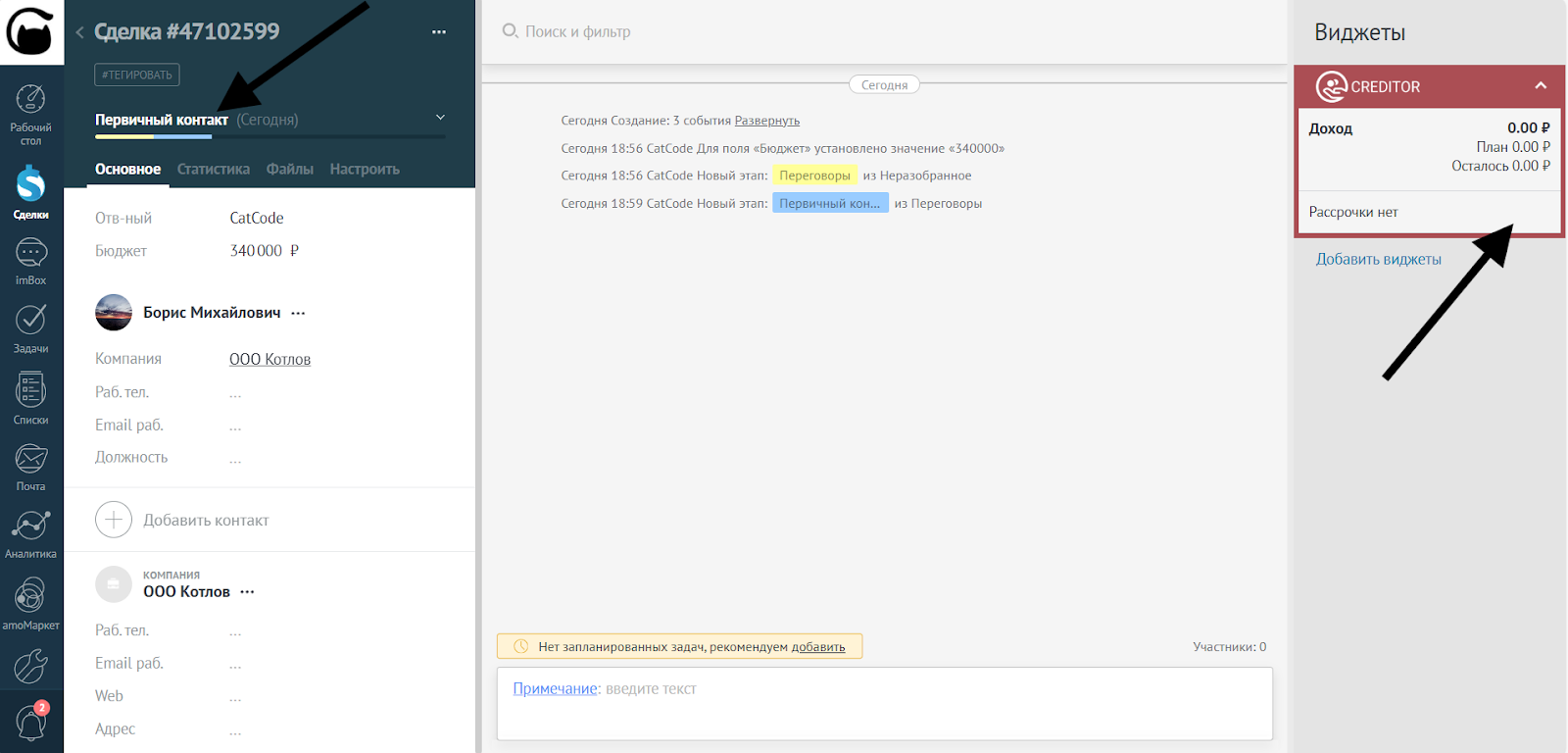
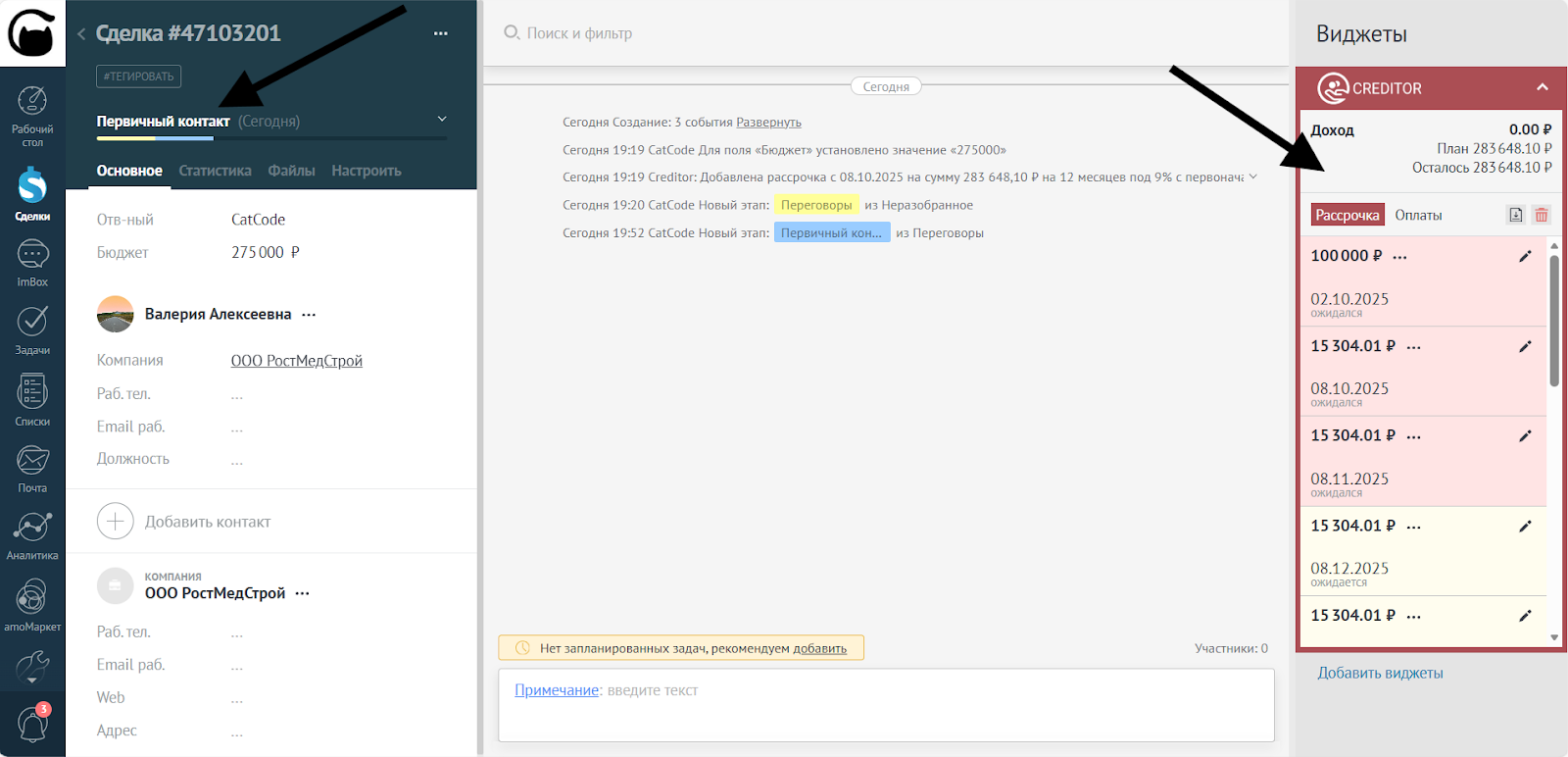
- И если перенести сделку в другой статус, например, «Первичный контакт» ИЛИ зайти в сделку с любым статусом кроме «Переговоры», то для выбранного менеджера кнопка действия станет недоступной — ему нельзя будет добавить рассрочку:
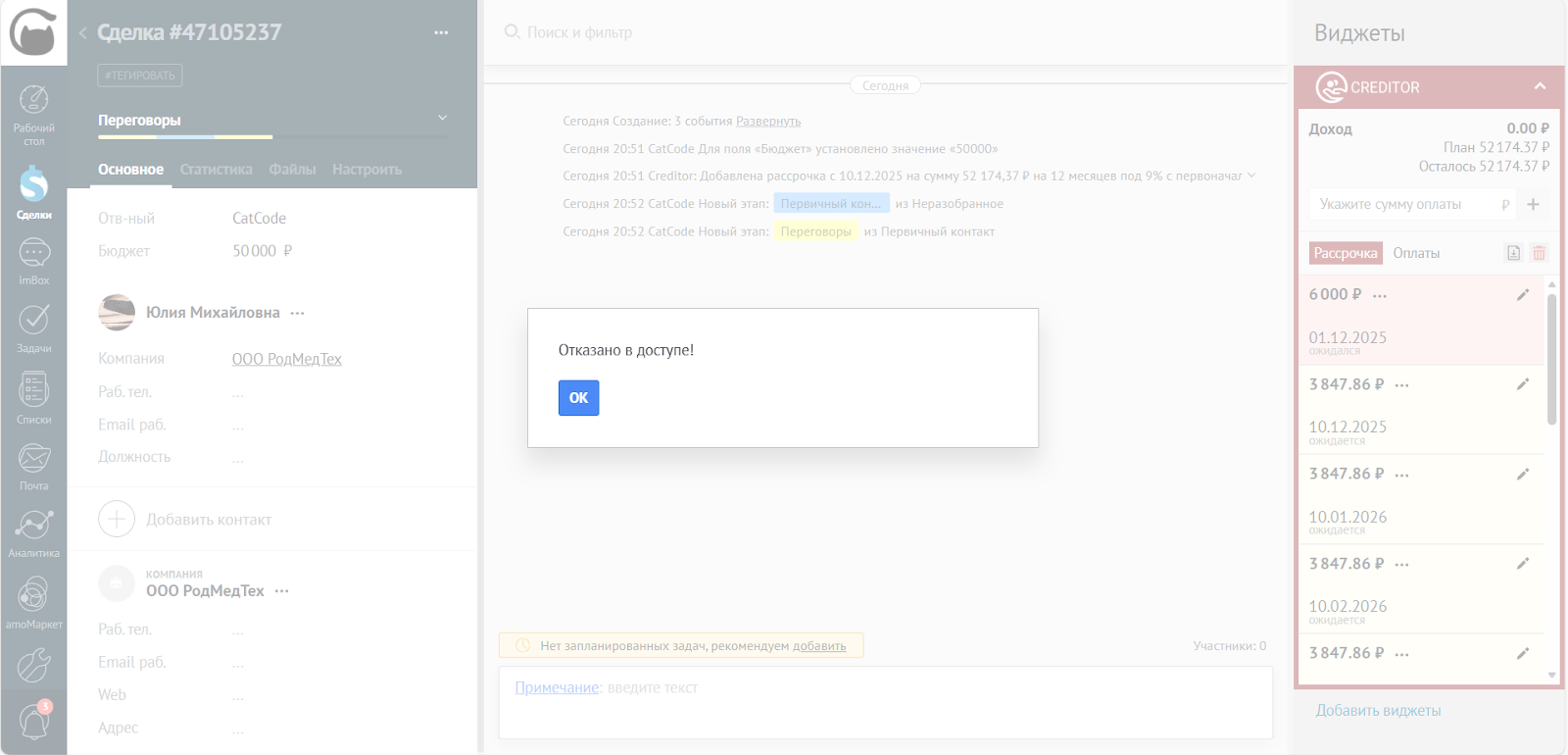
- Если перевести сделку в статус, который запрещает действие, но не перезагружать страницу, то запрещённый элемент останется в интерфейсе. При попытке нажать на него появится попап с текстом отказа, виджет перезагрузится и элемент скроется:
Примеры
Ограничение действий менеджеров на добавление рассрочки
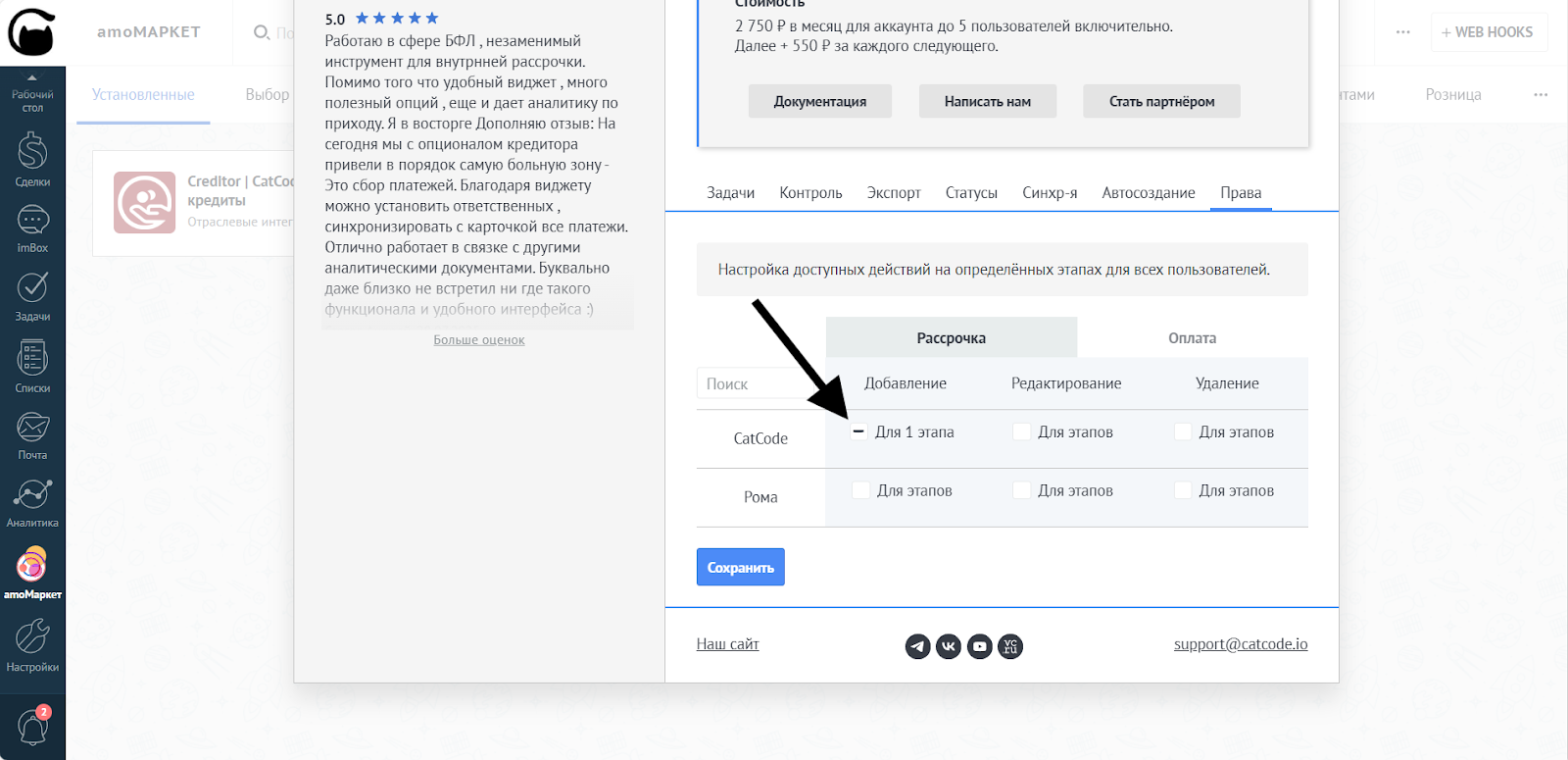
- В настройках виджета выберите вкладку «Рассрочка», найдите нужного менеджера и кликните по чекбоксу в колонке «Добавление»:
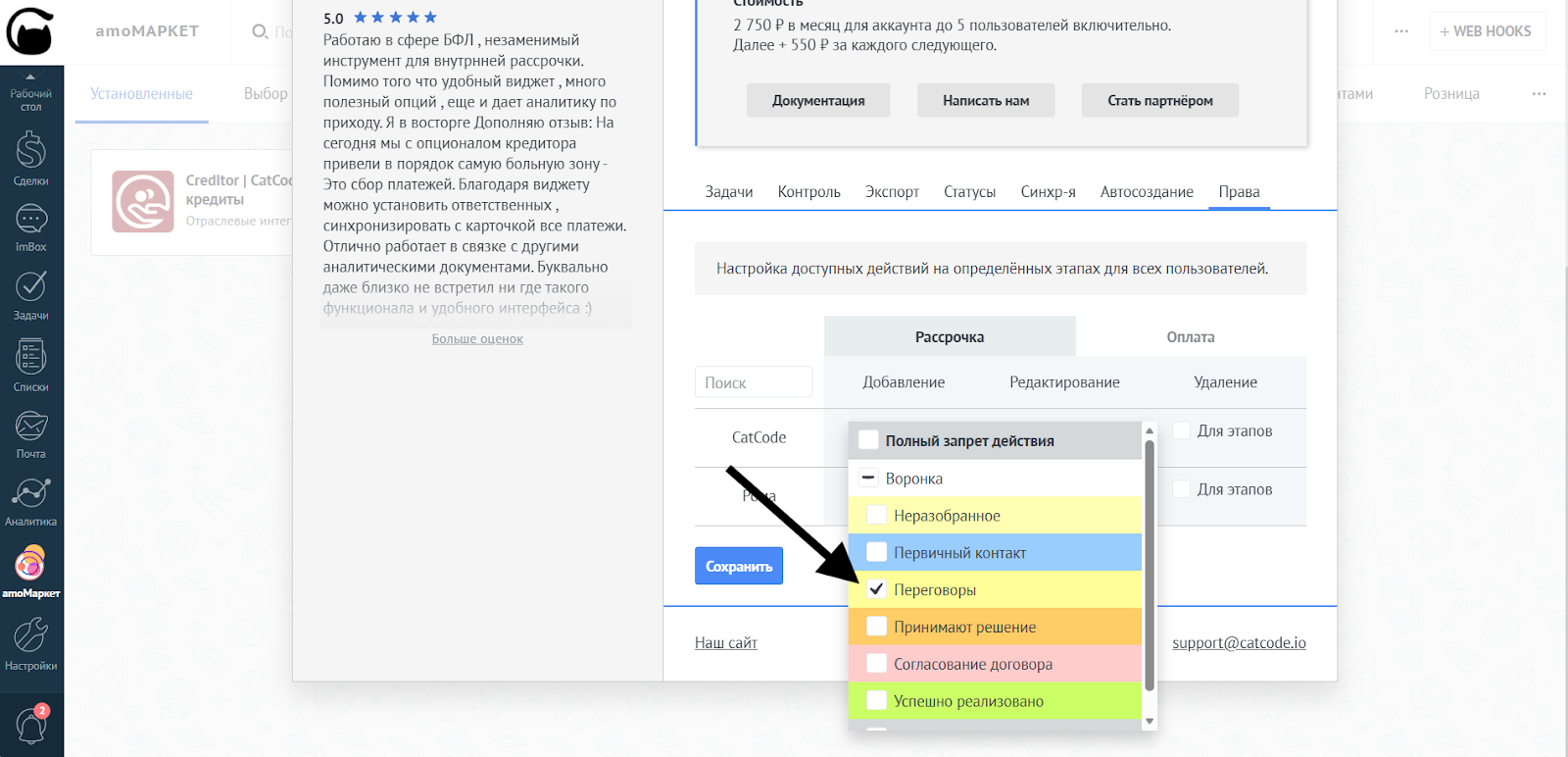
- В открывшемся списке выберите, например, «Переговоры». Не забудьте нажать кнопку Сохранить:
- Теперь если менеджер перейдёт в любую сделку в статусе «Переговоры», то увидит кнопку «Добавить рассрочку» в виджете — она активна:
- Если перенести сделку в другой статус, например, «Первичный контакт», то кнопка станет недоступной — добавить рассрочку нельзя.
Ограничение действий менеджеров на редактирование платежей
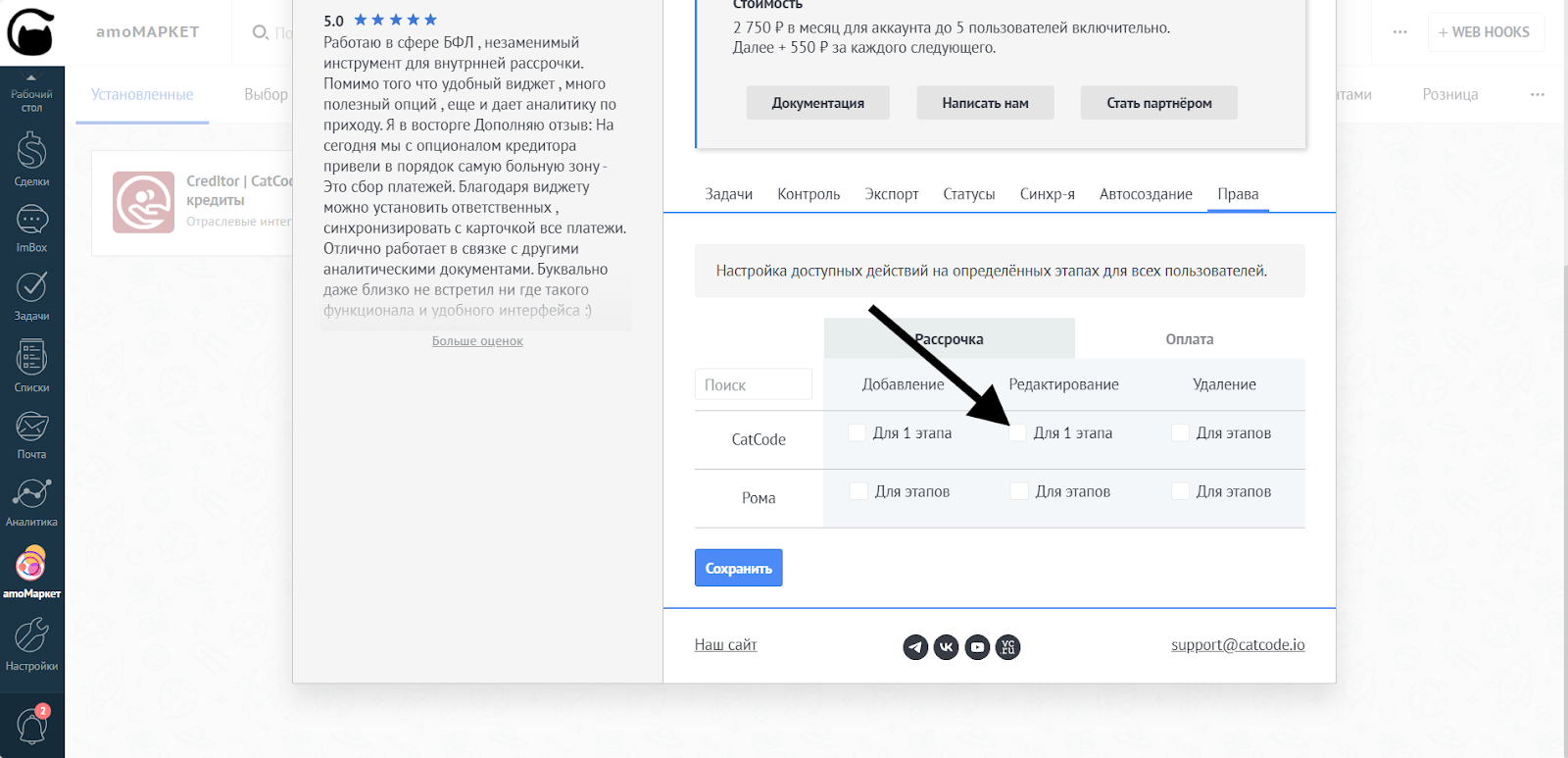
- Откройте вкладку «Рассрочка», найдите нужного менеджера и кликните по чекбоксу в колонке «Редактирование»:
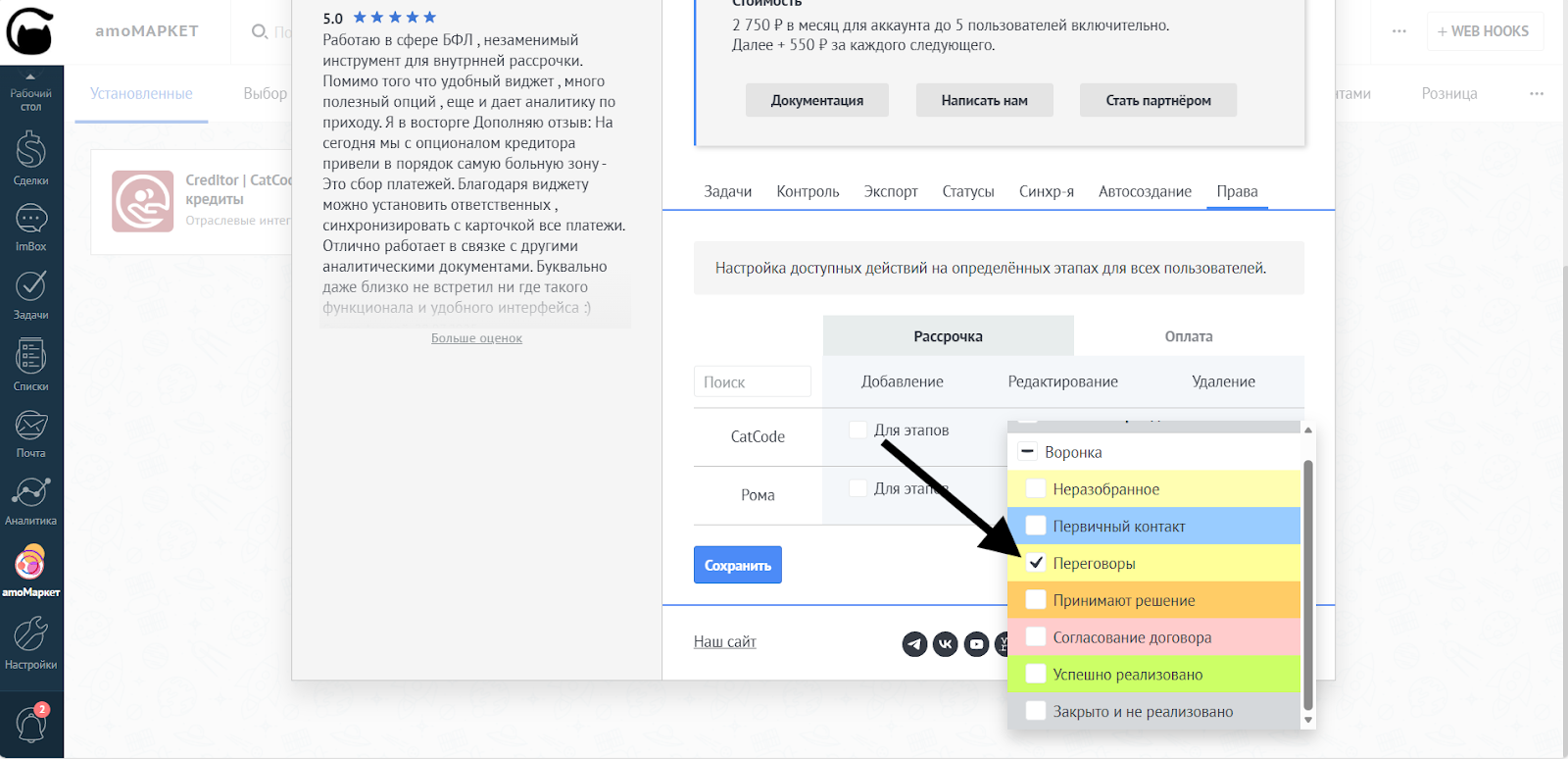
- В открывшемся списке выберите, например, «Переговоры». Не забудьте нажать кнопку Сохранить:
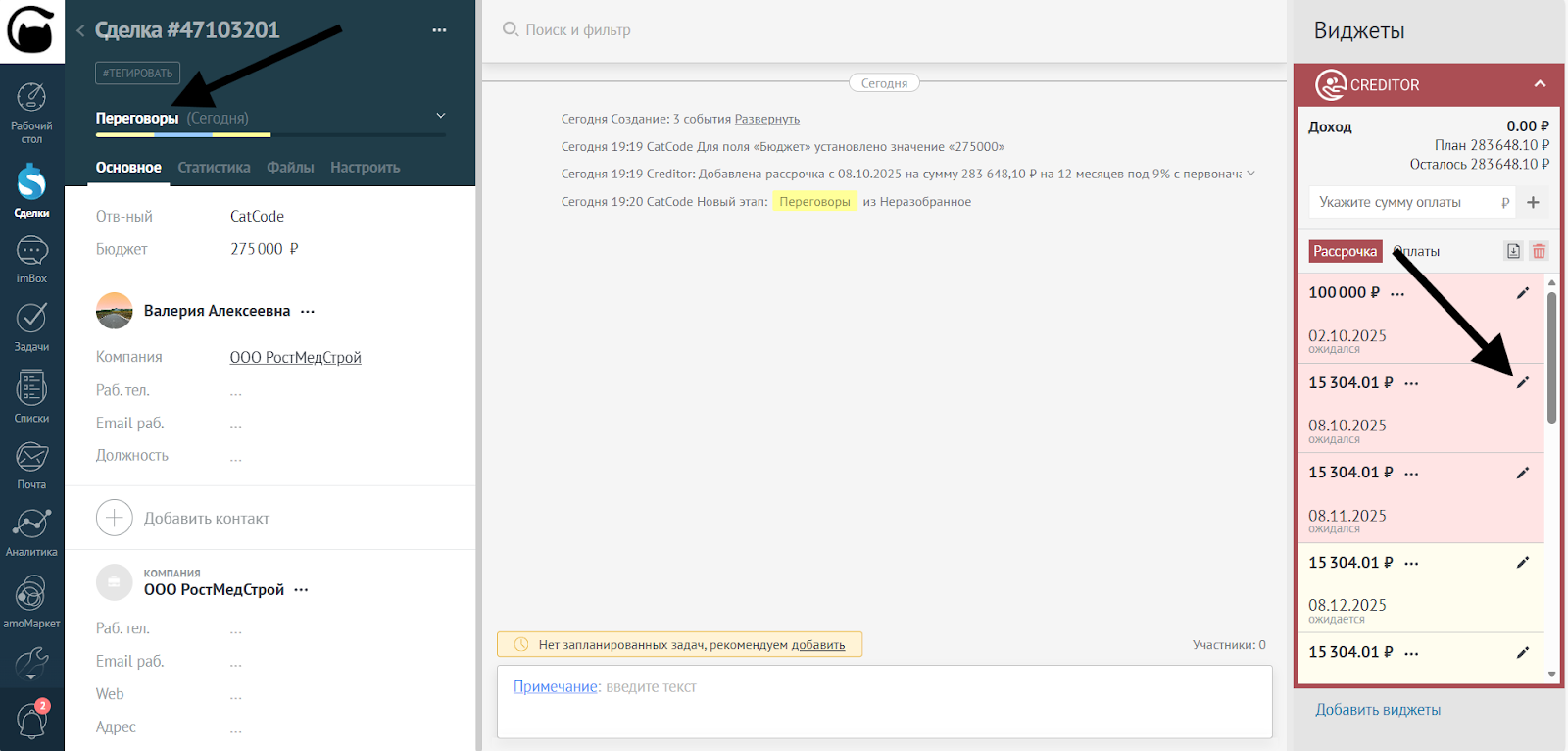
- Откройте сделку в статусе «Переговоры». Иконка редактирования платежей (карандаш) будет доступна:
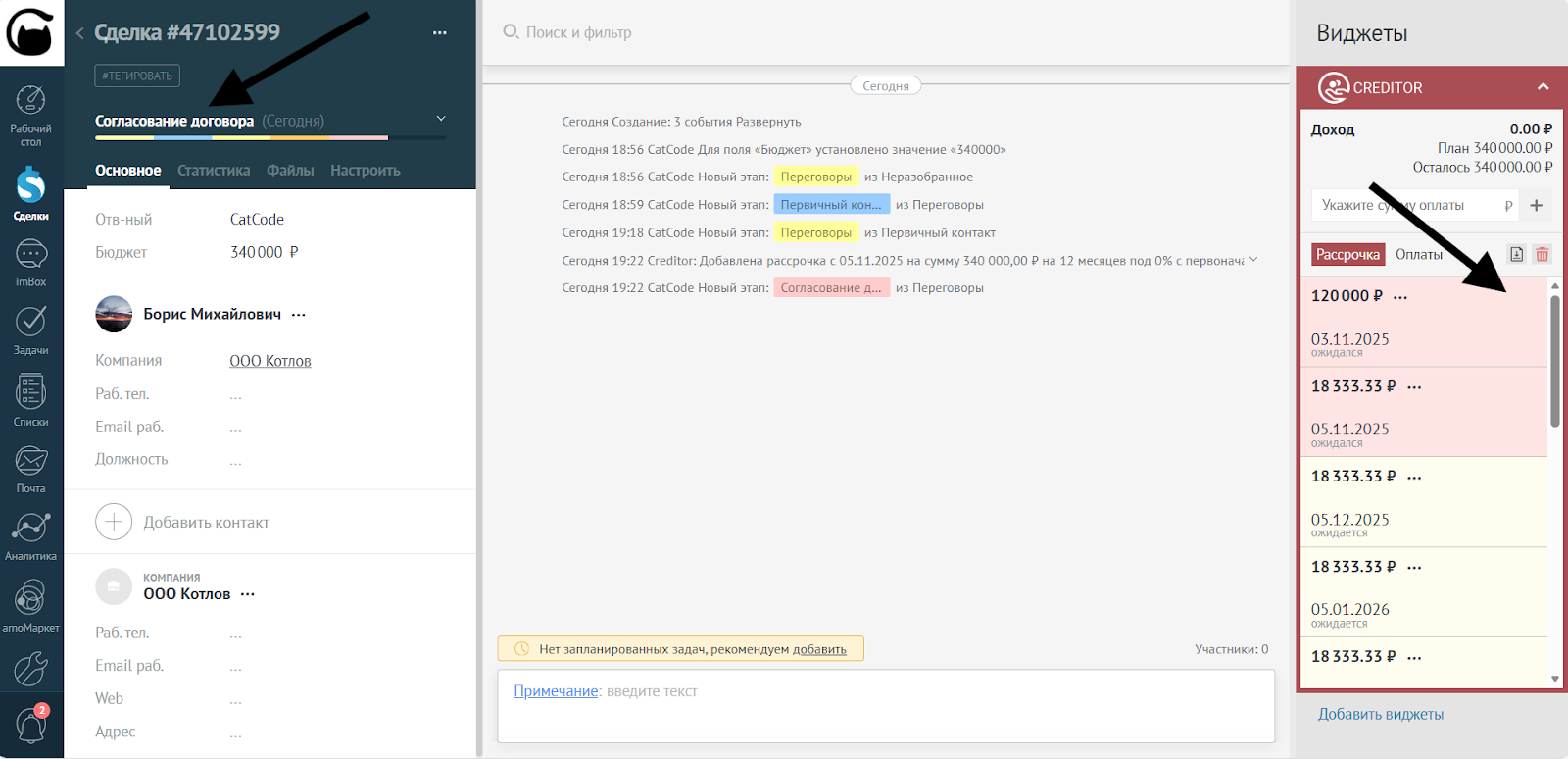
- Если менеджер зайдёт в сделку с другим статусом, то карандаш исчезнет — редактирование запрещено:
Ограничение действий менеджеров на удаление рассрочки
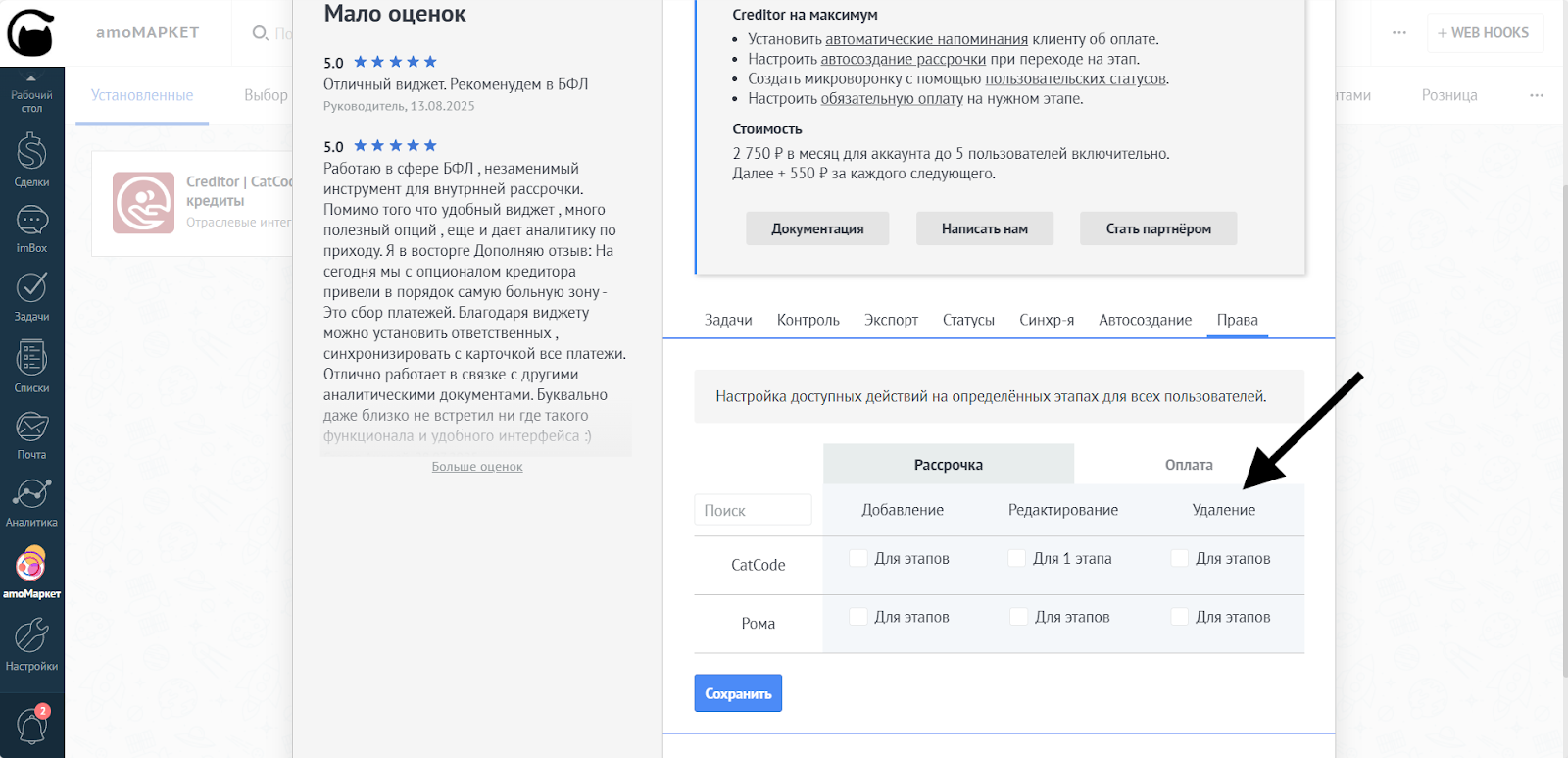
- В настройках виджета выберите вкладку «Рассрочка», найдите нужного менеджера и кликните по чекбоксу в колонке «Удаление»:
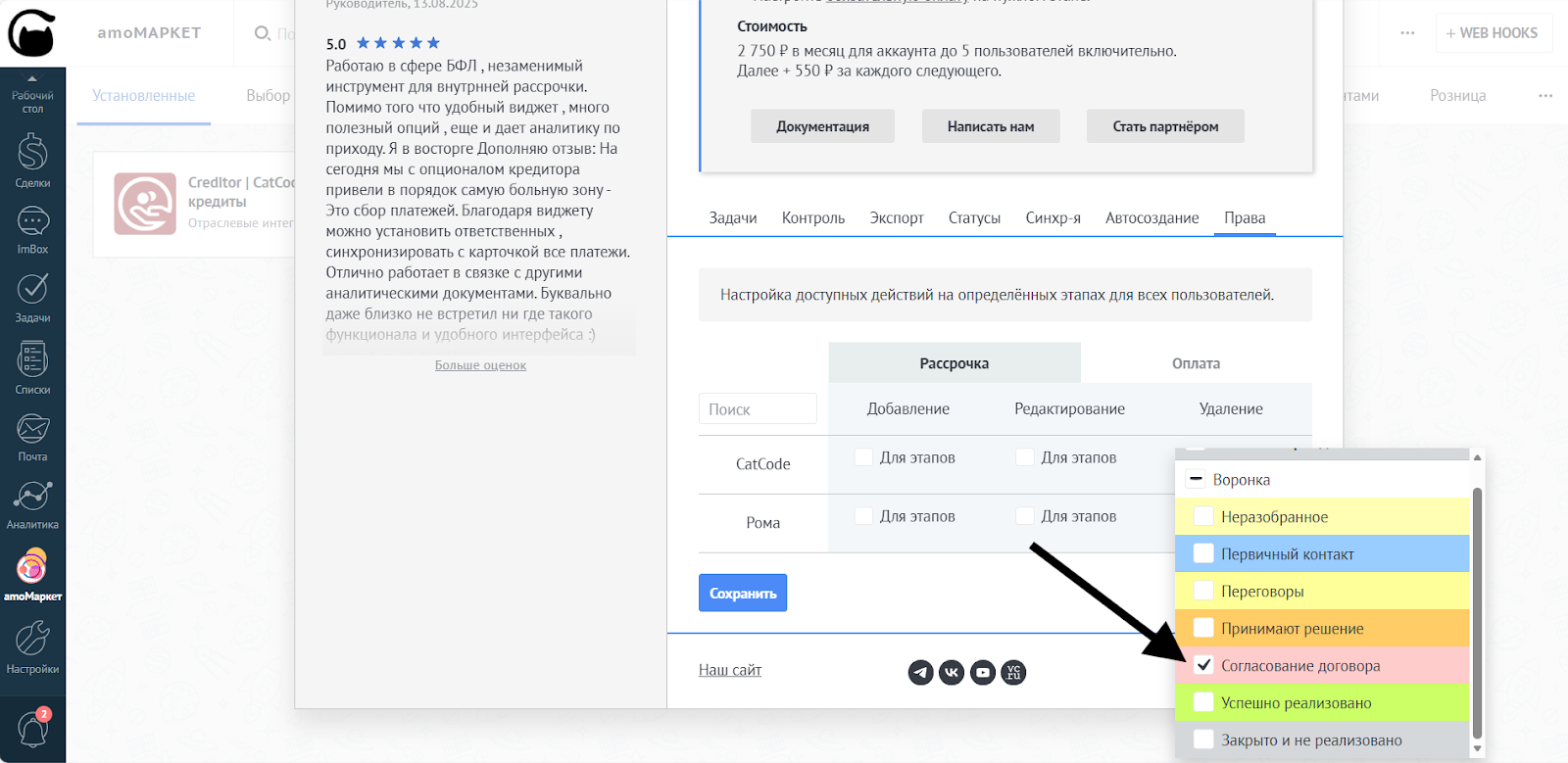
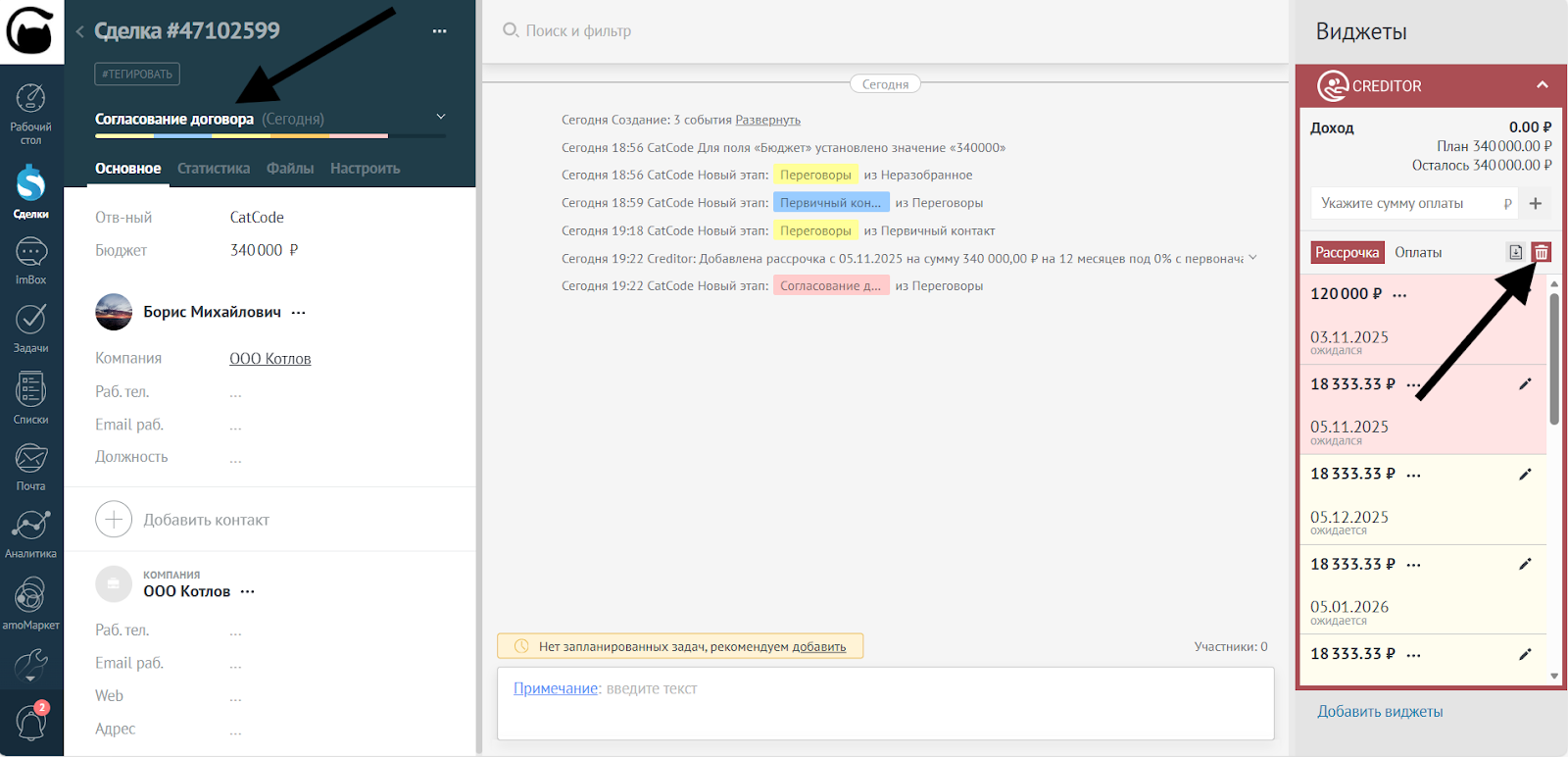
- В открывшемся списке выберите, например, «Согласование договора». Не забудьте нажать кнопку Сохранить:
- Откройте сделку в статусе «Согласование договора» — иконка корзины рядом с рассрочкой активна:
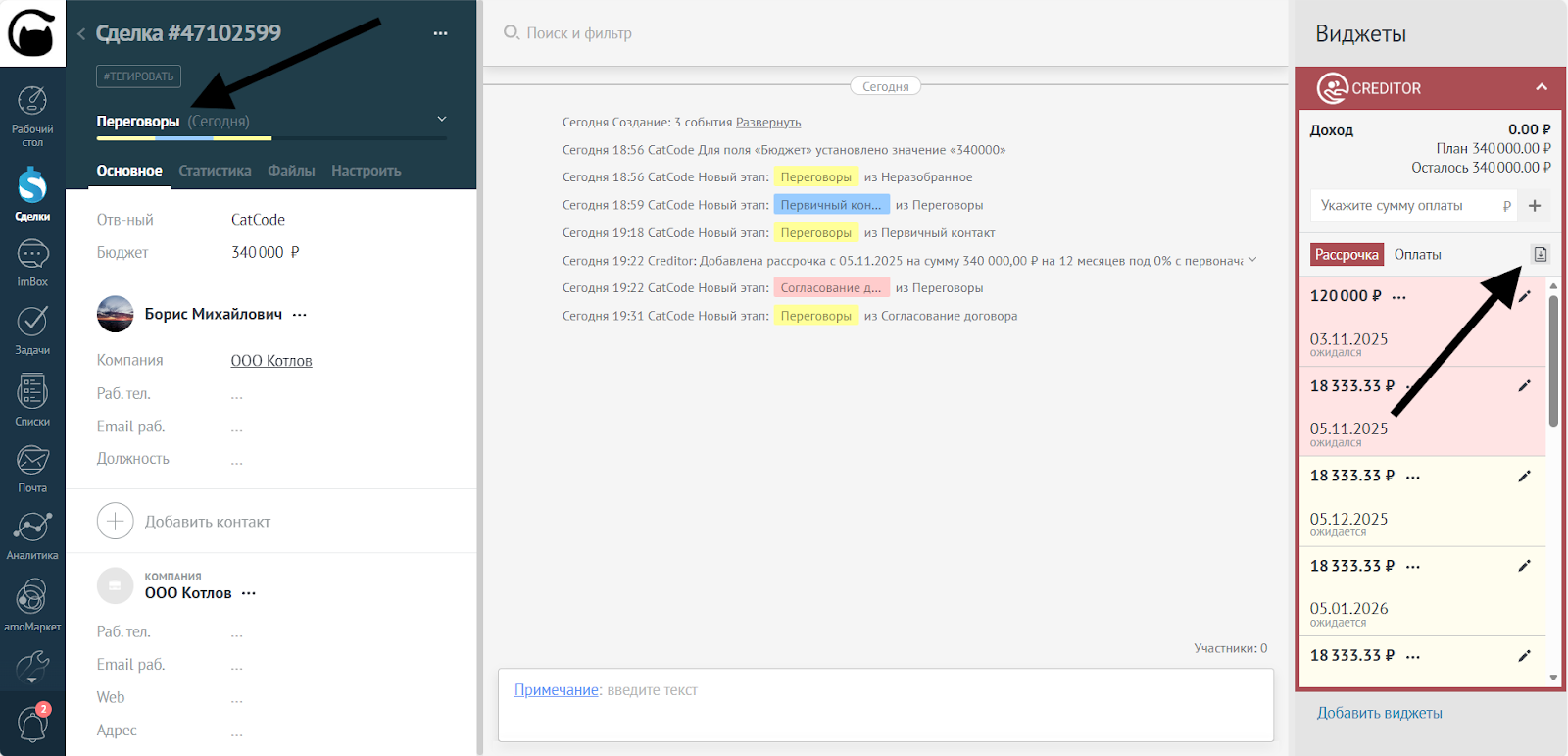
- Но если сделке присвоить любой другой статус — иконка исчезнет:
Ограничение действий менеджеров на добавление оплаты
- В настройках виджета выберите вкладку «Оплата», найдите нужного менеджера, кликните по чекбоксу в колонке «Добавление»:
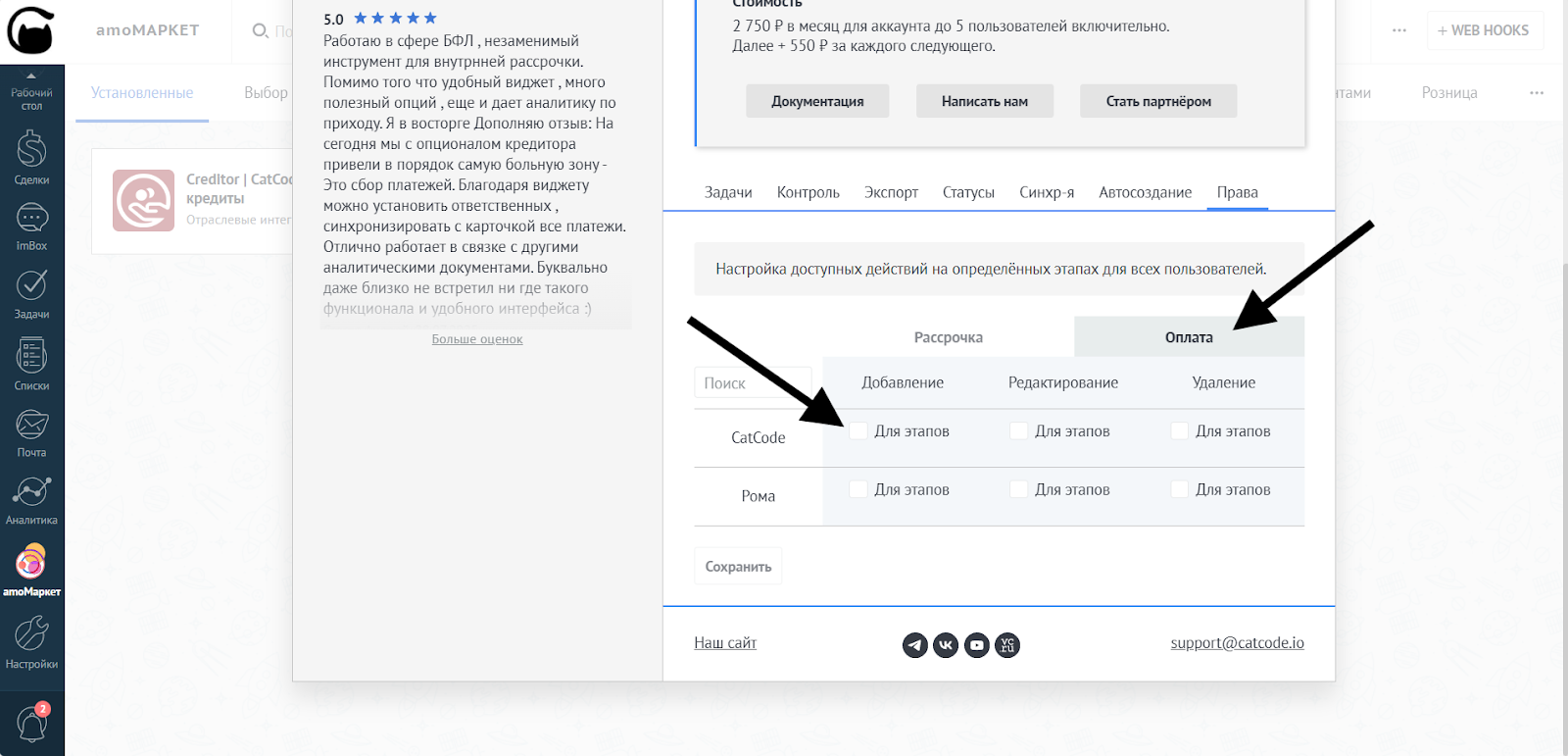
- В открывшемся списке выберите, например, статус «Переговоры». Не забудьте нажать кнопку Сохранить:

- Теперь, если менеджер зайдёт в сделку, находящуюся в статусе «Переговоры», окошко для добавления оплаты будет активно:
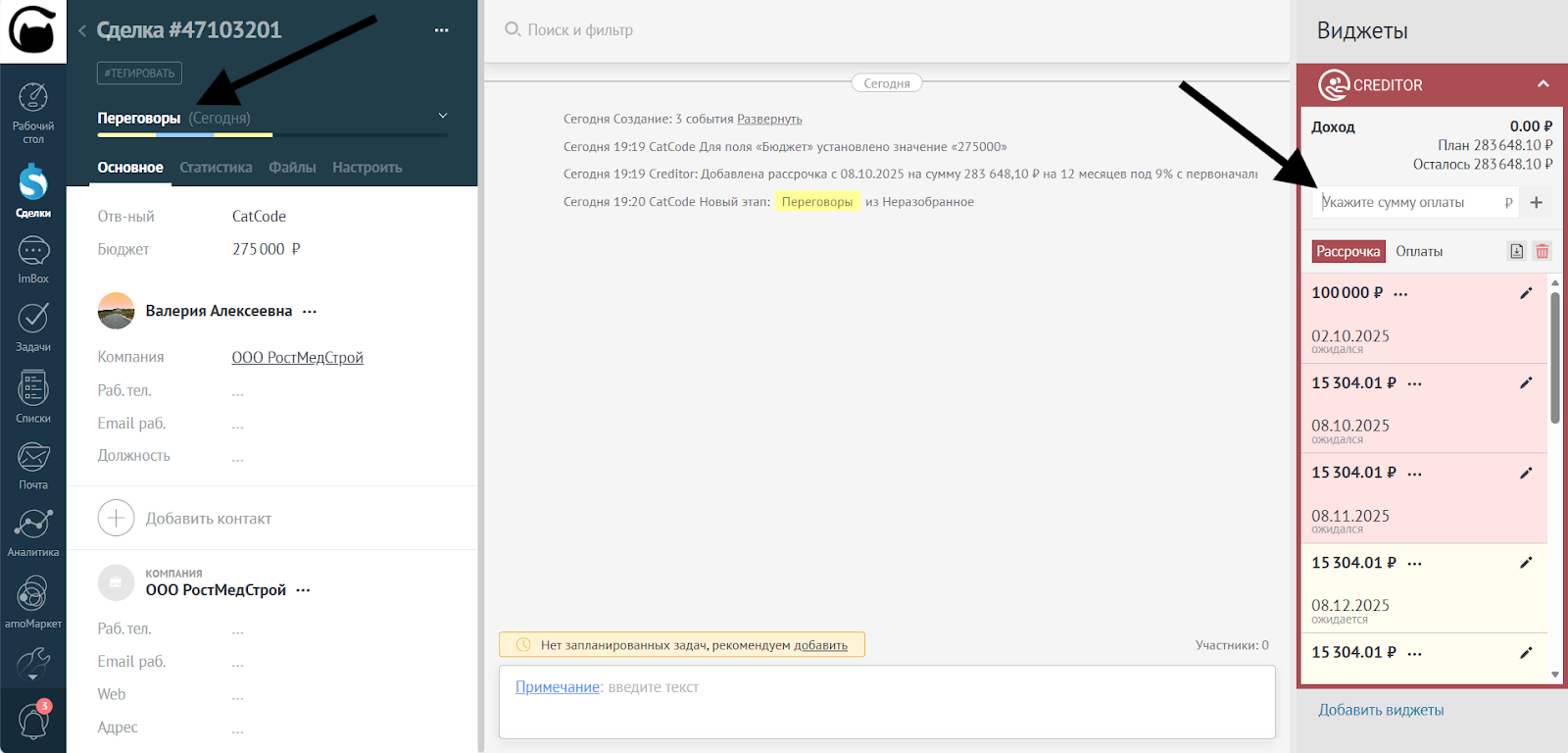
- Если же перенести сделку в другой статус, например «Первичный контакт», то кнопка станет недоступной — добавить оплату в этом статусе нельзя:
Ограничение действий менеджеров на редактирование оплат
- Откройте вкладку «Оплата», найдите нужного менеджера и кликните по чекбоксу в колонке «Редактирование»:
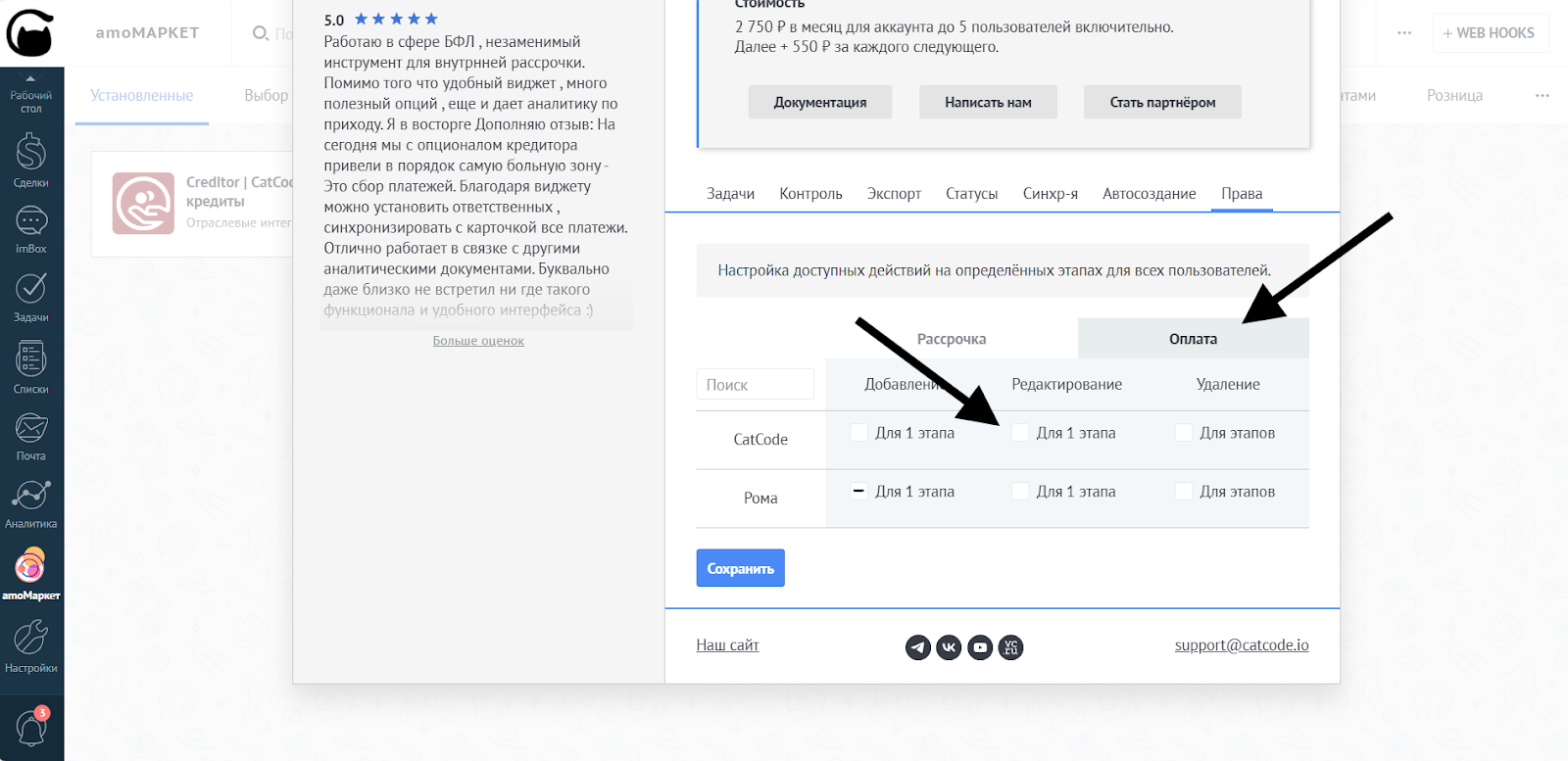
- В открывшемся списке выберите, например, статус «Принимают решение». Не забудьте нажать кнопку Сохранить:
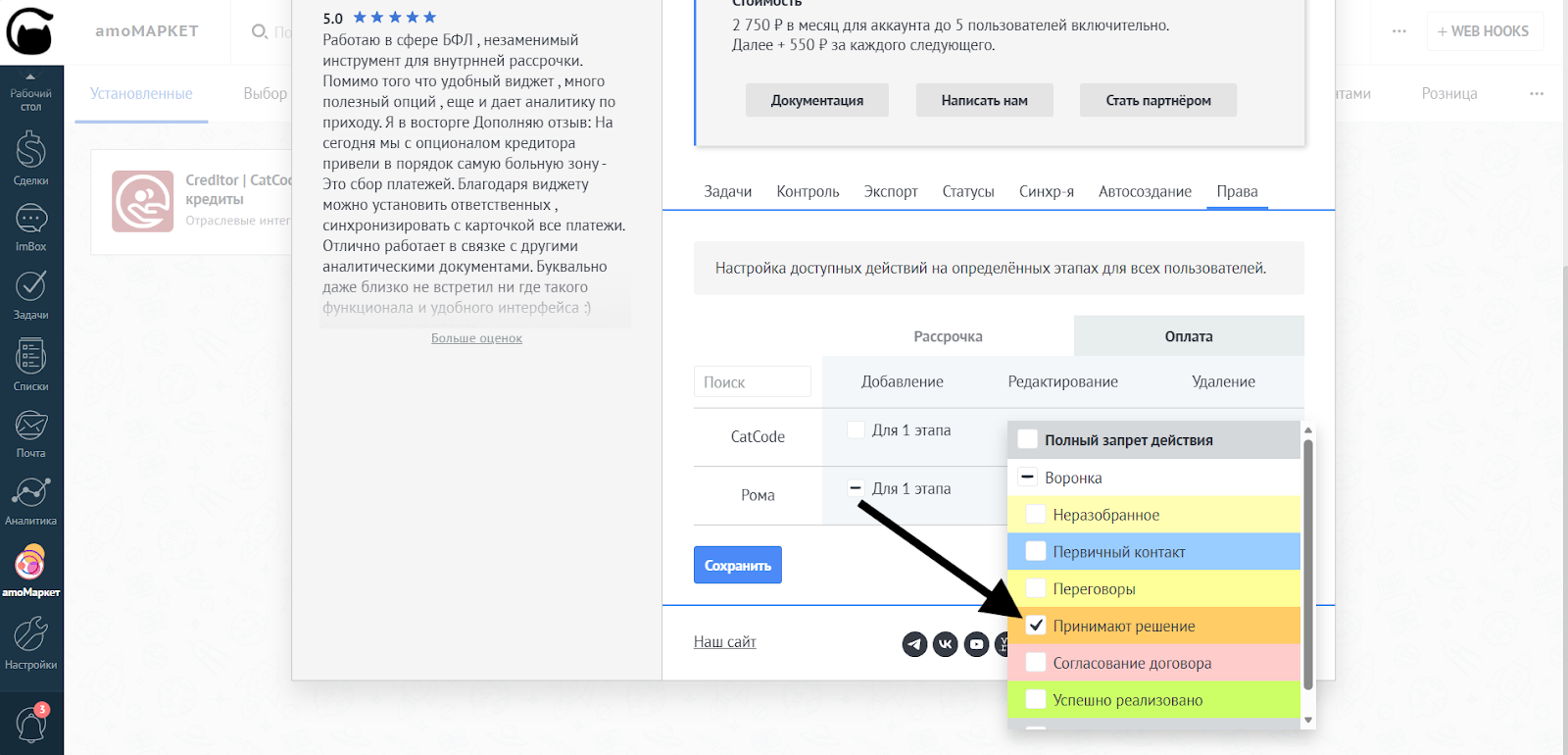
- Теперь если менеджер зайдёт сделку в статусе «Принимают решение» — иконка редактирования оплаты (карандаш) будет доступна:
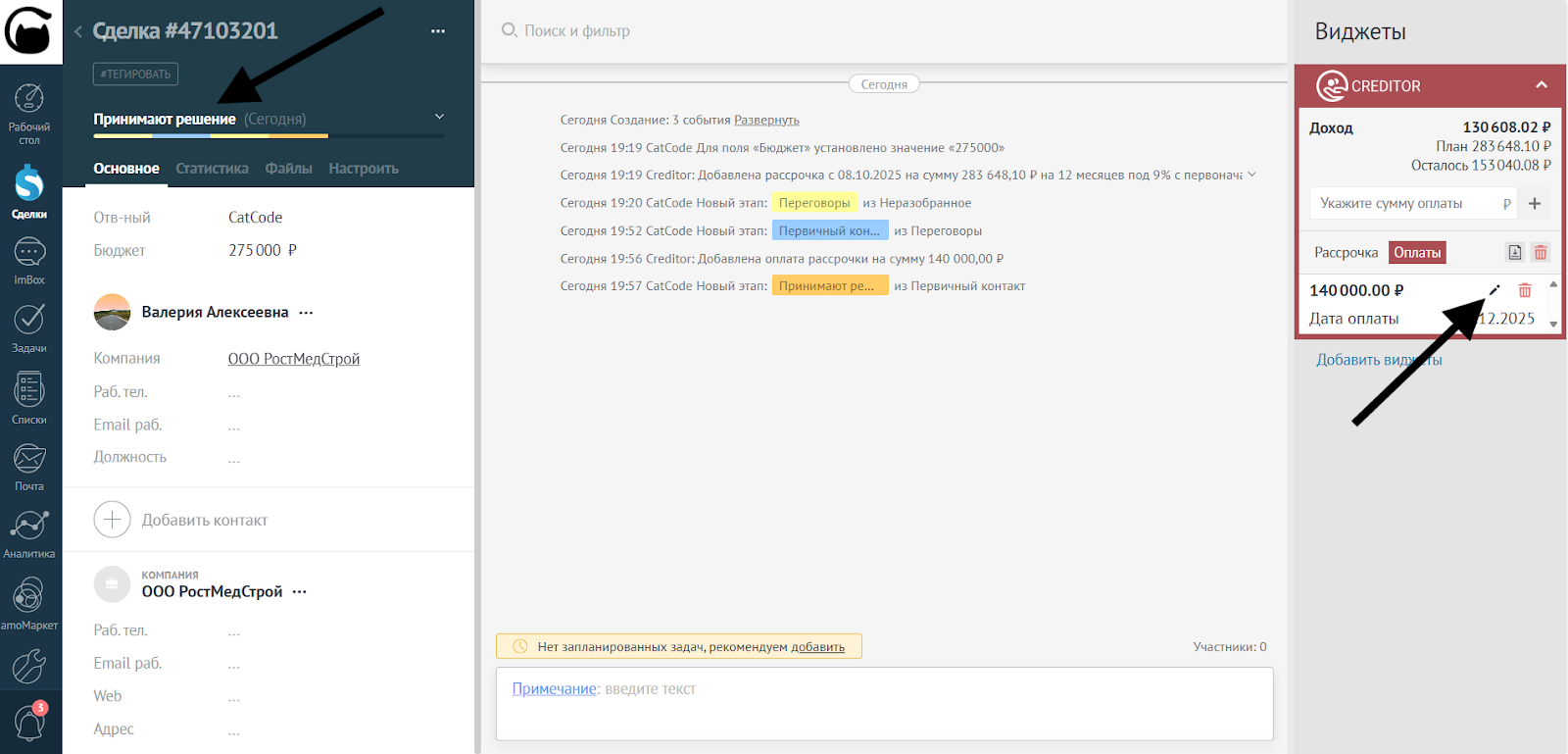
- Если менеджер зайдёт в сделку с другим статусом, иконка исчезнет или станет неактивной — редактирование запрещено:
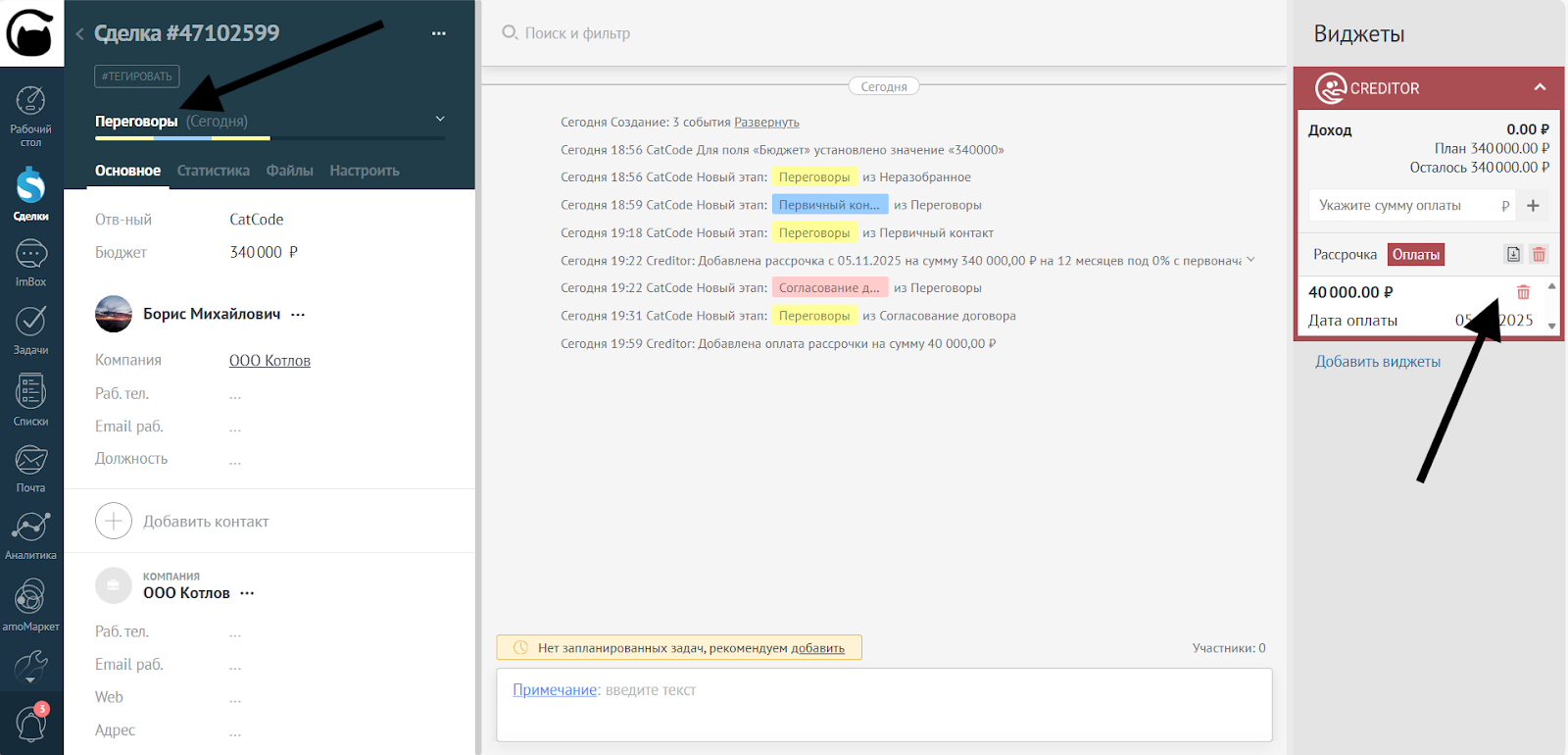
Ограничение действий менеджеров на удаление оплаты
- В настройках виджета выберите вкладку «Оплата», найдите нужного менеджера и кликните по чекбоксу в колонке «Удаление»:
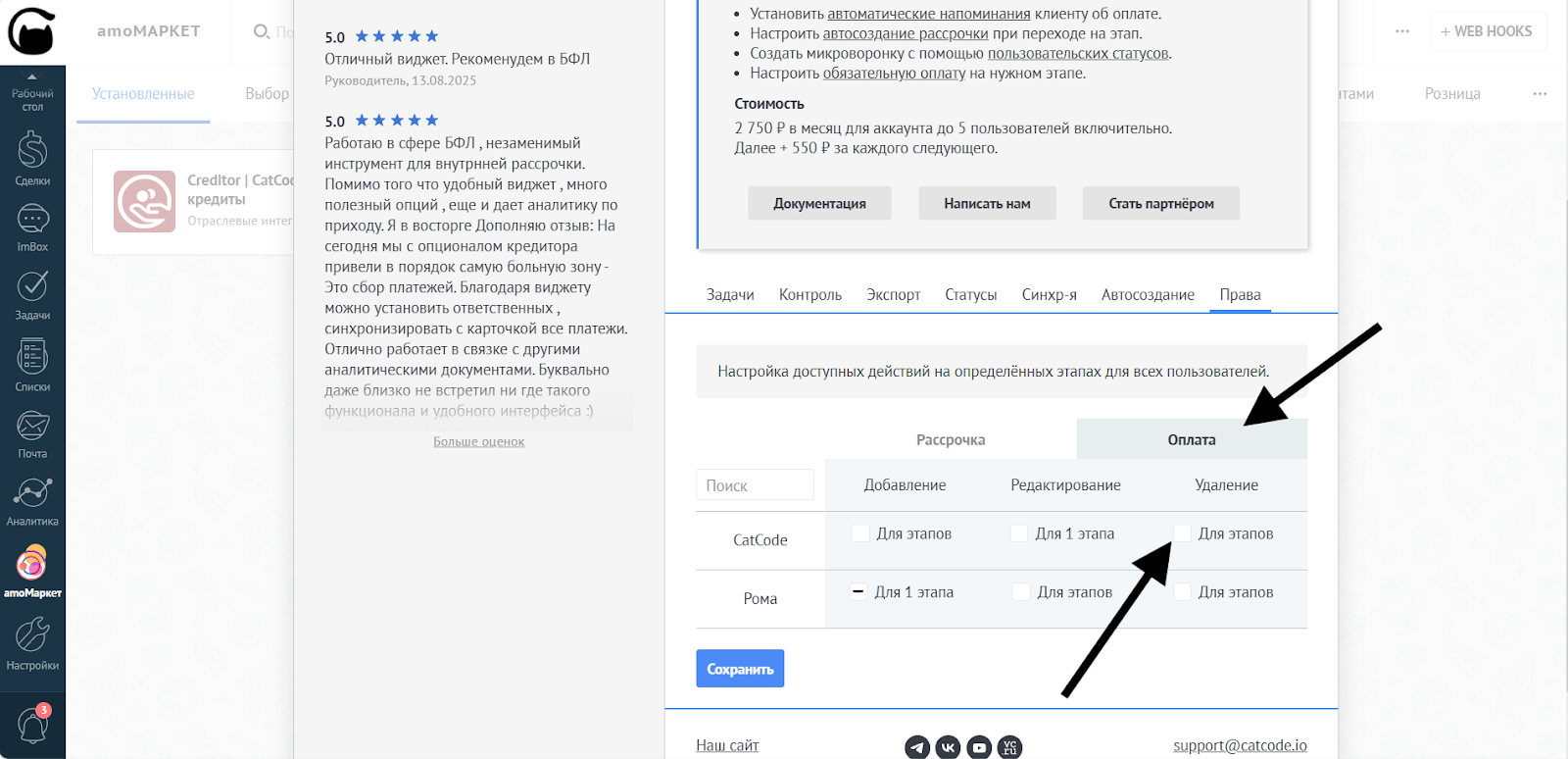
- В открывшемся списке выберите, например, статус «Первичный контакт». Не забудьте нажать кнопку Сохранить:
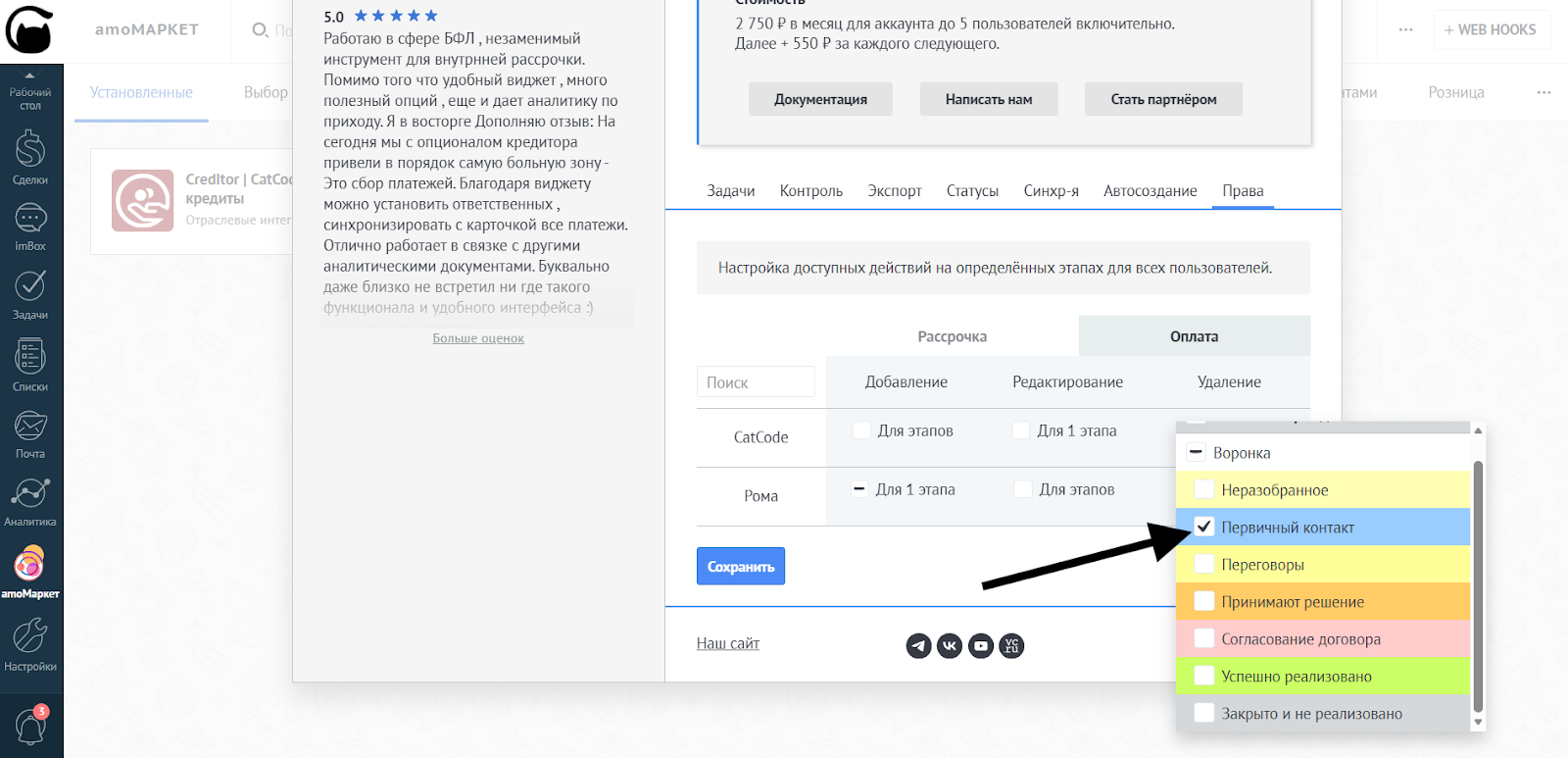
- Теперь если менеджер зайдёт в сделку в статусе «Первичный контакт» — иконка корзины рядом с оплатой будет активна:

- Но если присвоить сделке любой другой статус — иконка корзины исчезнет или станет недоступной:
